如何为设备创建设备仪表板
1. 概述
当设备数据通过 Connect Device to ThingsEye 的方式上送到平台后,我们就可以为指定设备创建仪表板,以查看每台设备的详细传感器数据。
注意:对于同一类设备,我们通常只需要创建一套规则链、设备配置文件和仪表板。
2. 针对已经有 dashboard / profile / rule chain 的设备
2.1 获取 JSON 文件
获取地址:
https://github.com/ThingsEye-io/te-platform/tree/main/Devices/Dragino
需要获取的文件:选择你需要的设备型号,并下载对应的 3 个 JSON 文件。
例如:
2.2 导入 Rule chain
首先需要导入规则链。规则链用于告诉平台如何处理该设备的上行和下行数据。
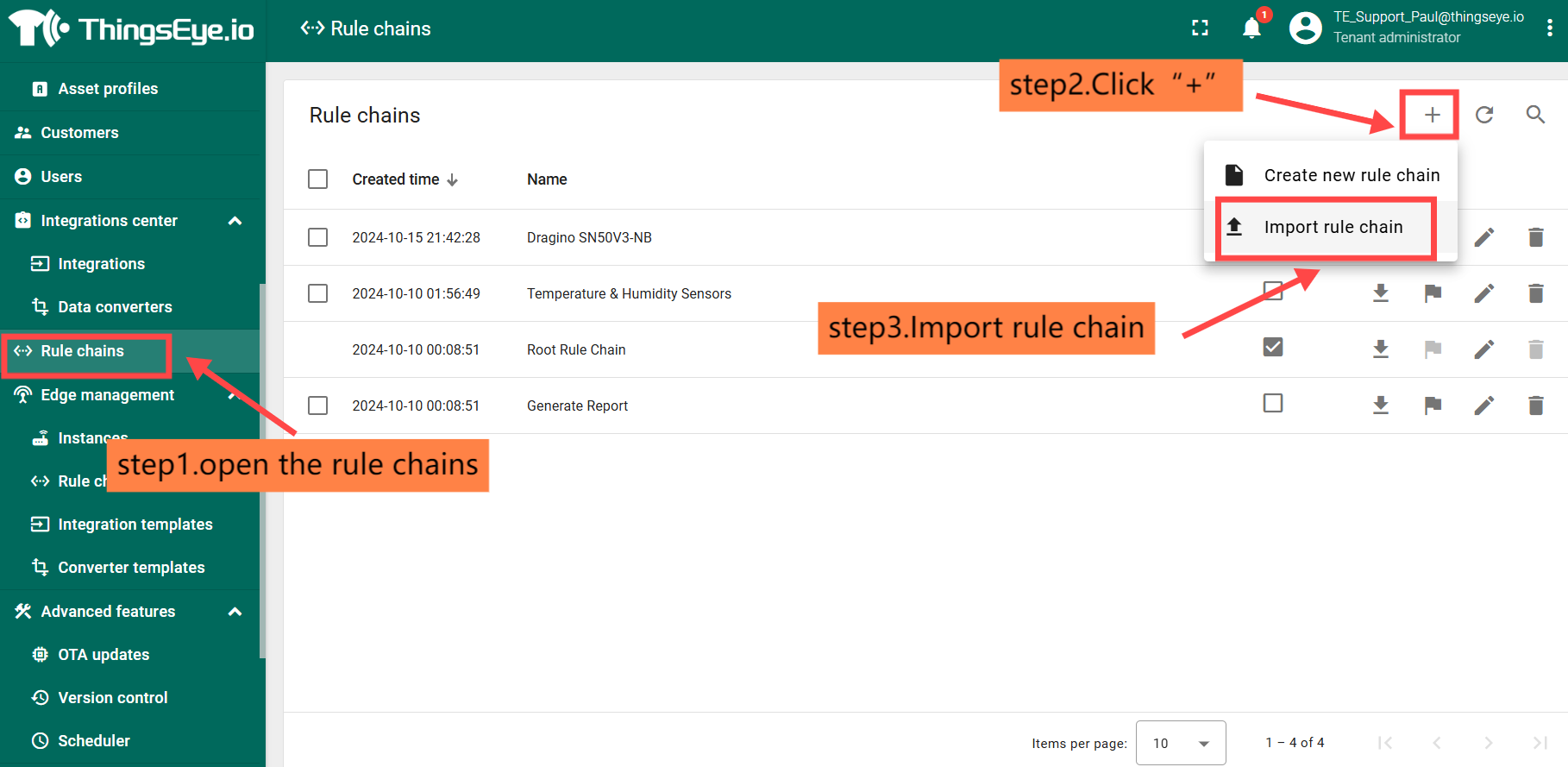
打开 Rule chains,点击右上角的 +,
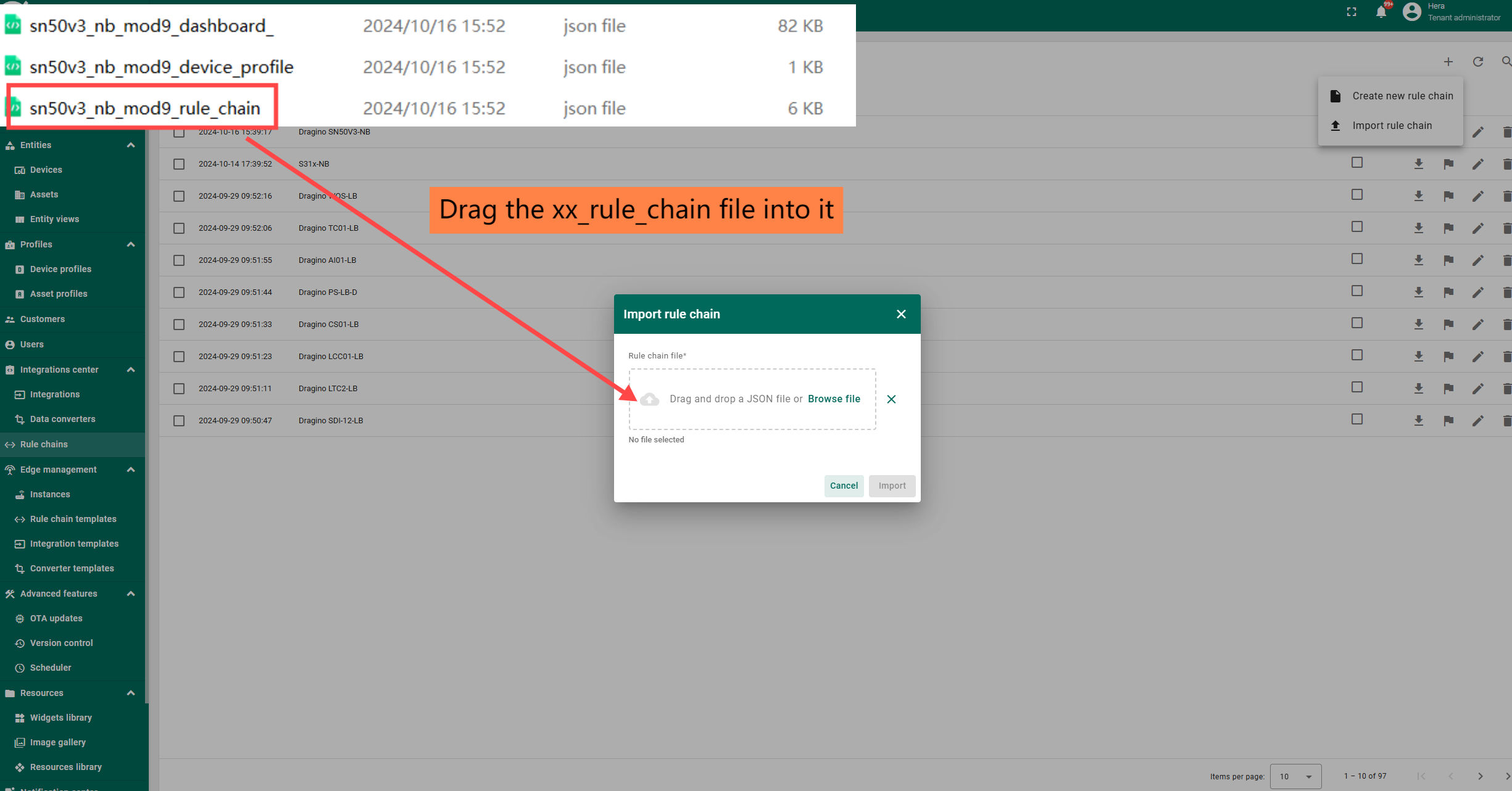
选择 import rule chain,然后将下载好的后缀为 _rule_chain 的 JSON 文件拖入文本框中。
- 同一类设备只需要导入一次。
2.3 导入 Device profile 并选择规则链
2.3.1 导入 Device profile
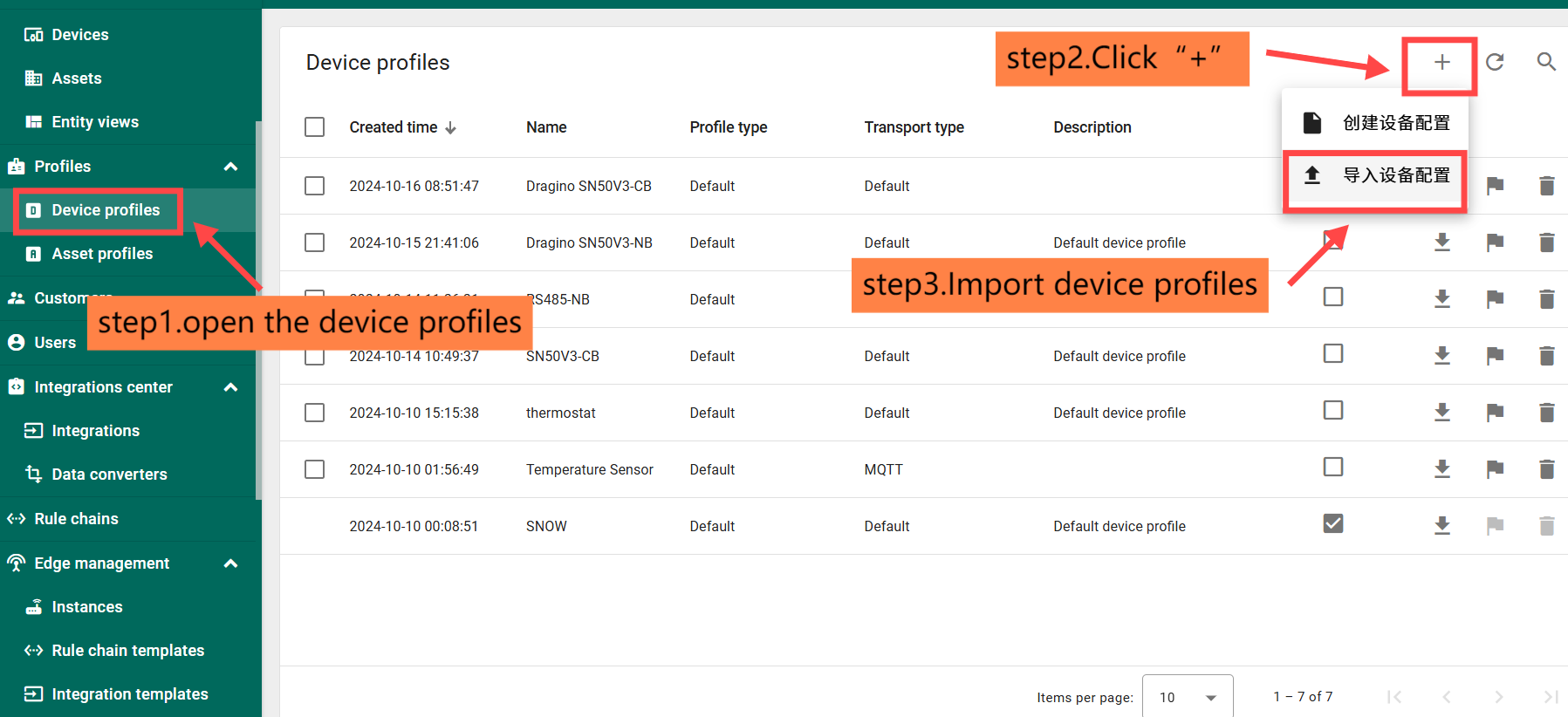
这一步需要先导入设备配置文件,如图所示。
首先打开 Device profiles,点击右上角的 +,选择 import device profile,
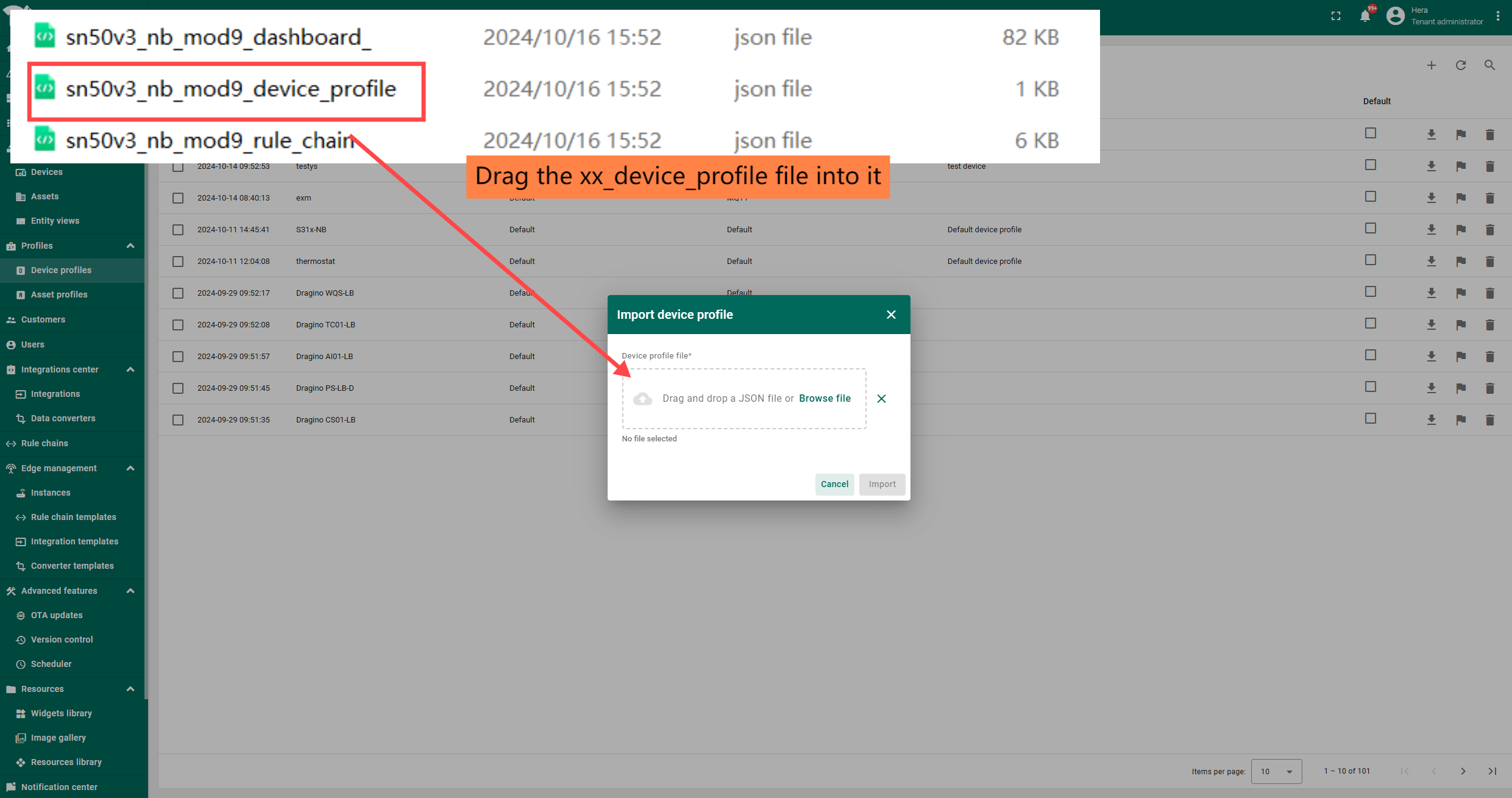
然后选择已下载的后缀为 _device_defiles 的文件,并拖入文本框中。
2.3.2 在设备配置文件中修改规则链
导入规则链和设备配置文件后,我们需要把二者关联起来。
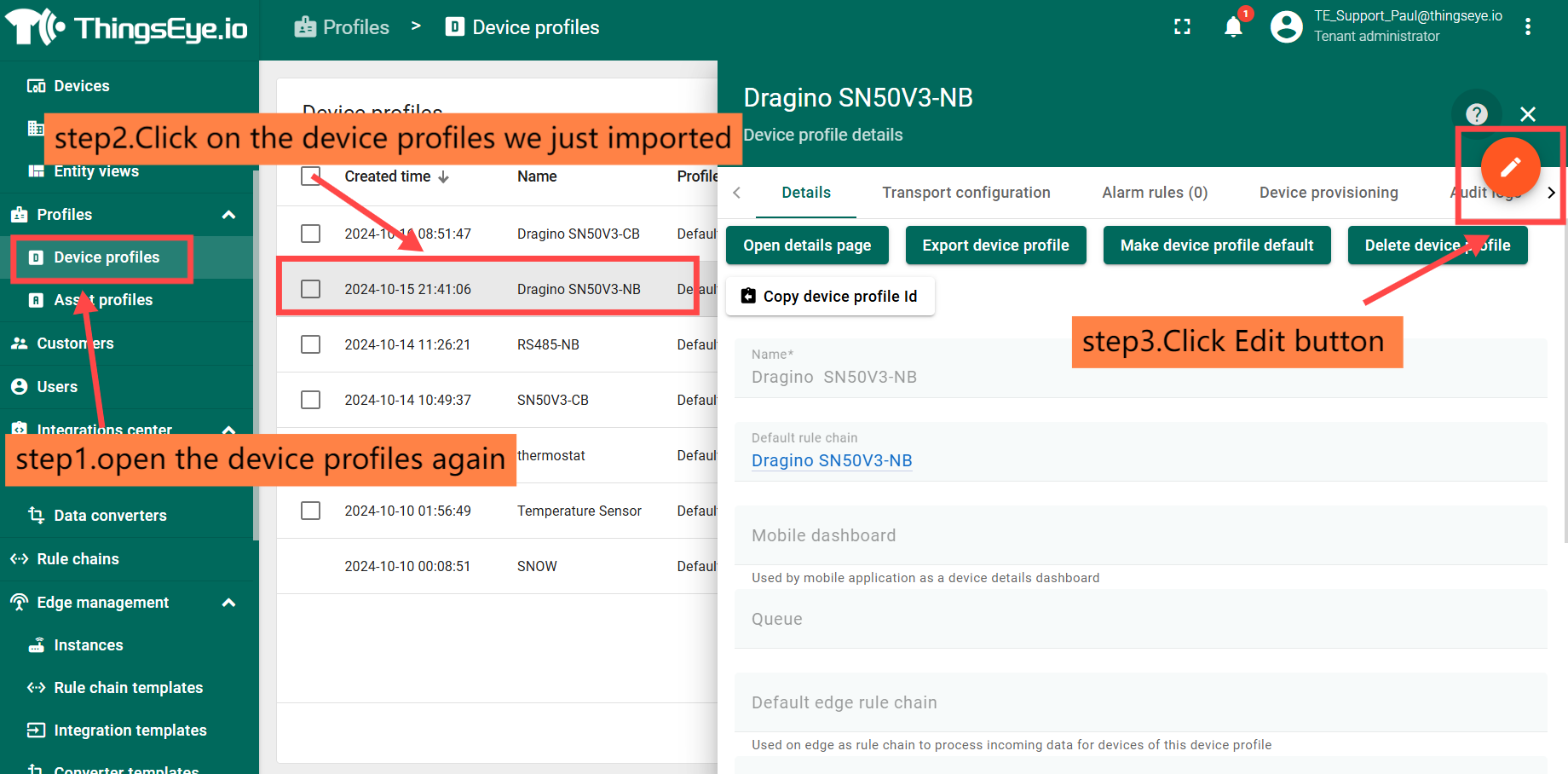
此时需要重新打开 Device profiles 模块,
点击刚刚导入的设备配置文件,再点击右上角的 🖊 进入编辑模式,
你会在详情区域看到 Default rule chain。
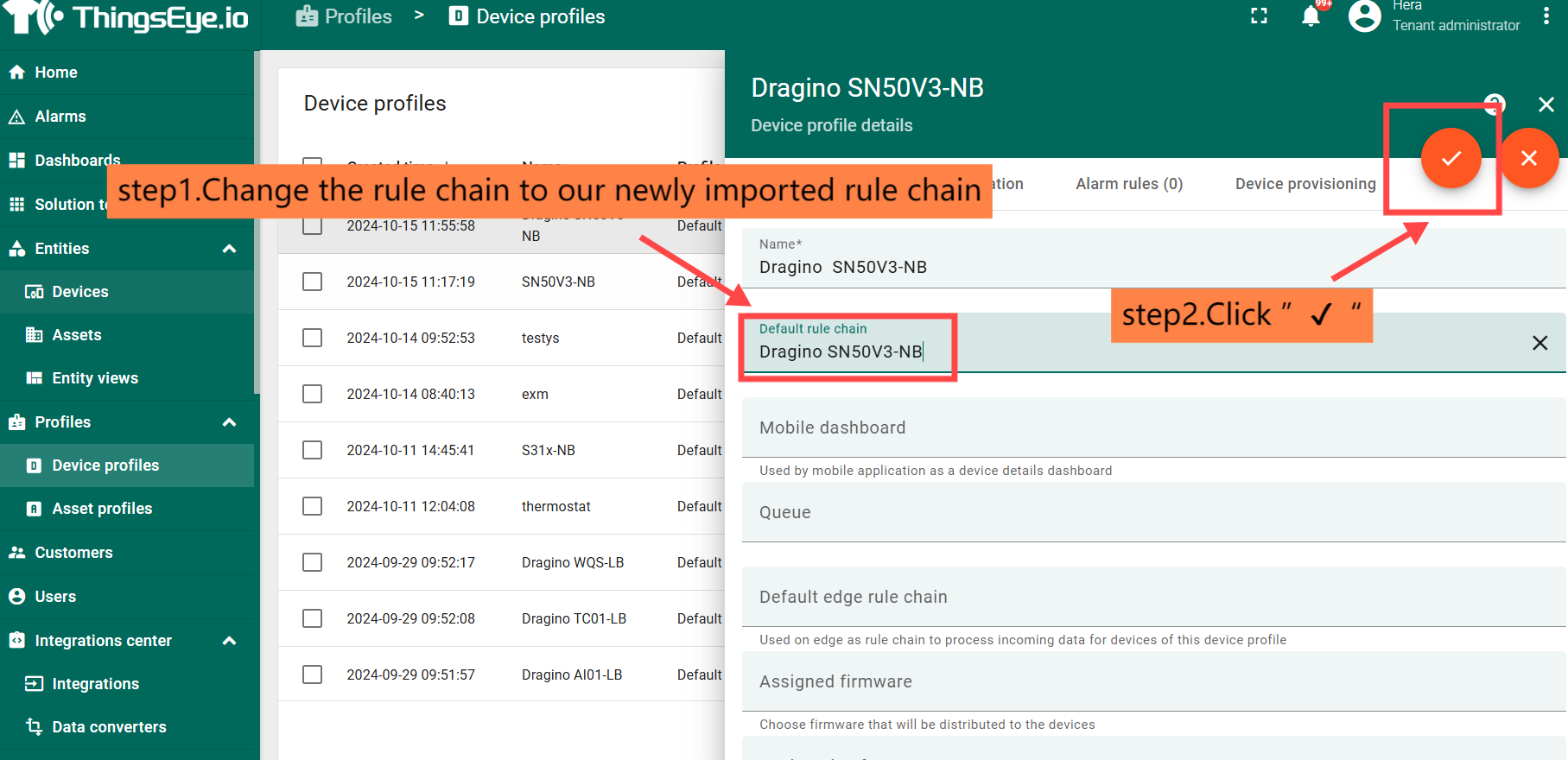
点击该字段并选择刚刚导入的对应规则链,
然后点击右上角的 √ 保存。
2.4 导入 Dashboard 并关联到设备
在导入规则链和设备配置文件之后,还需要导入仪表板并配置其数据源。
2.4.1 导入 dashboard
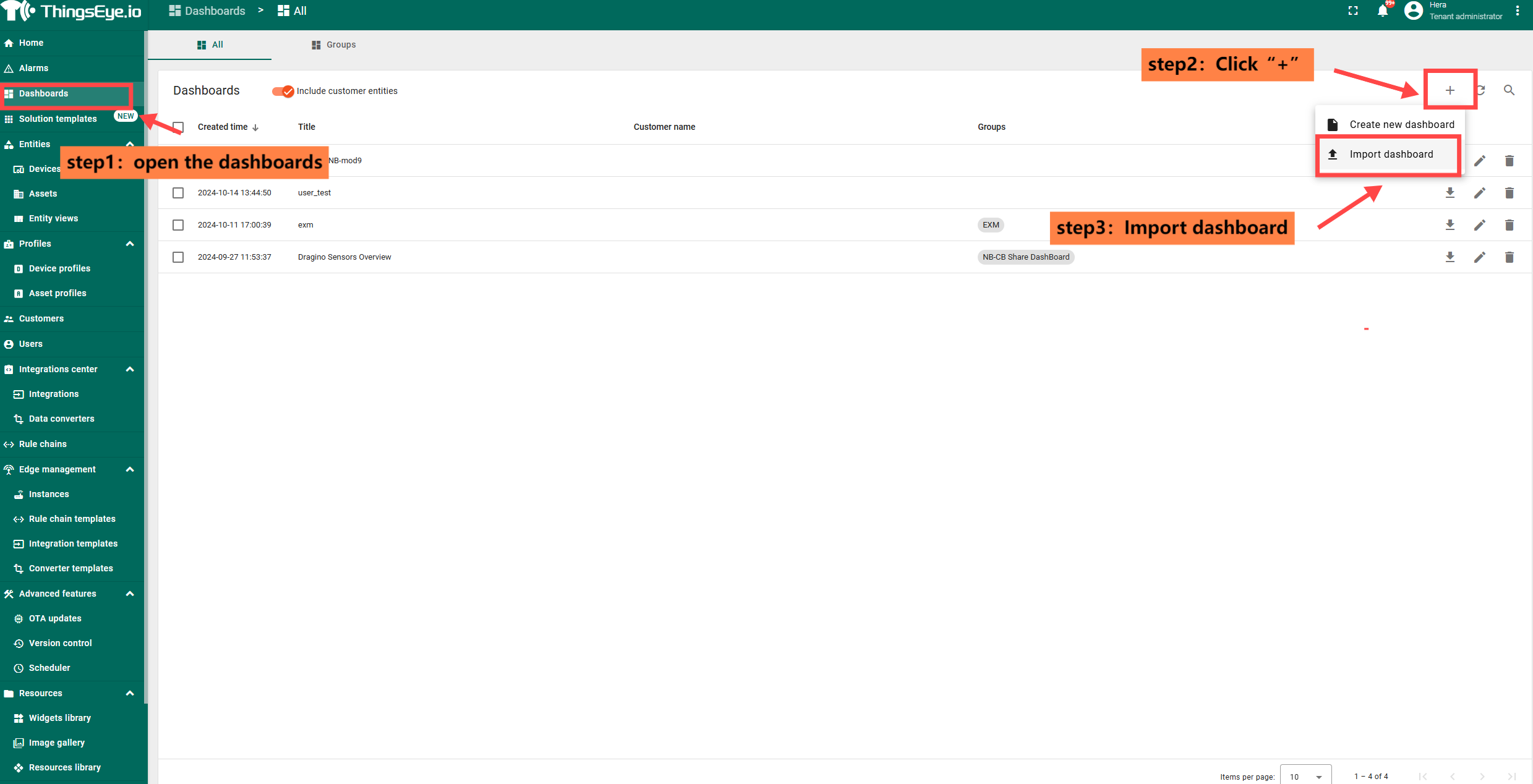
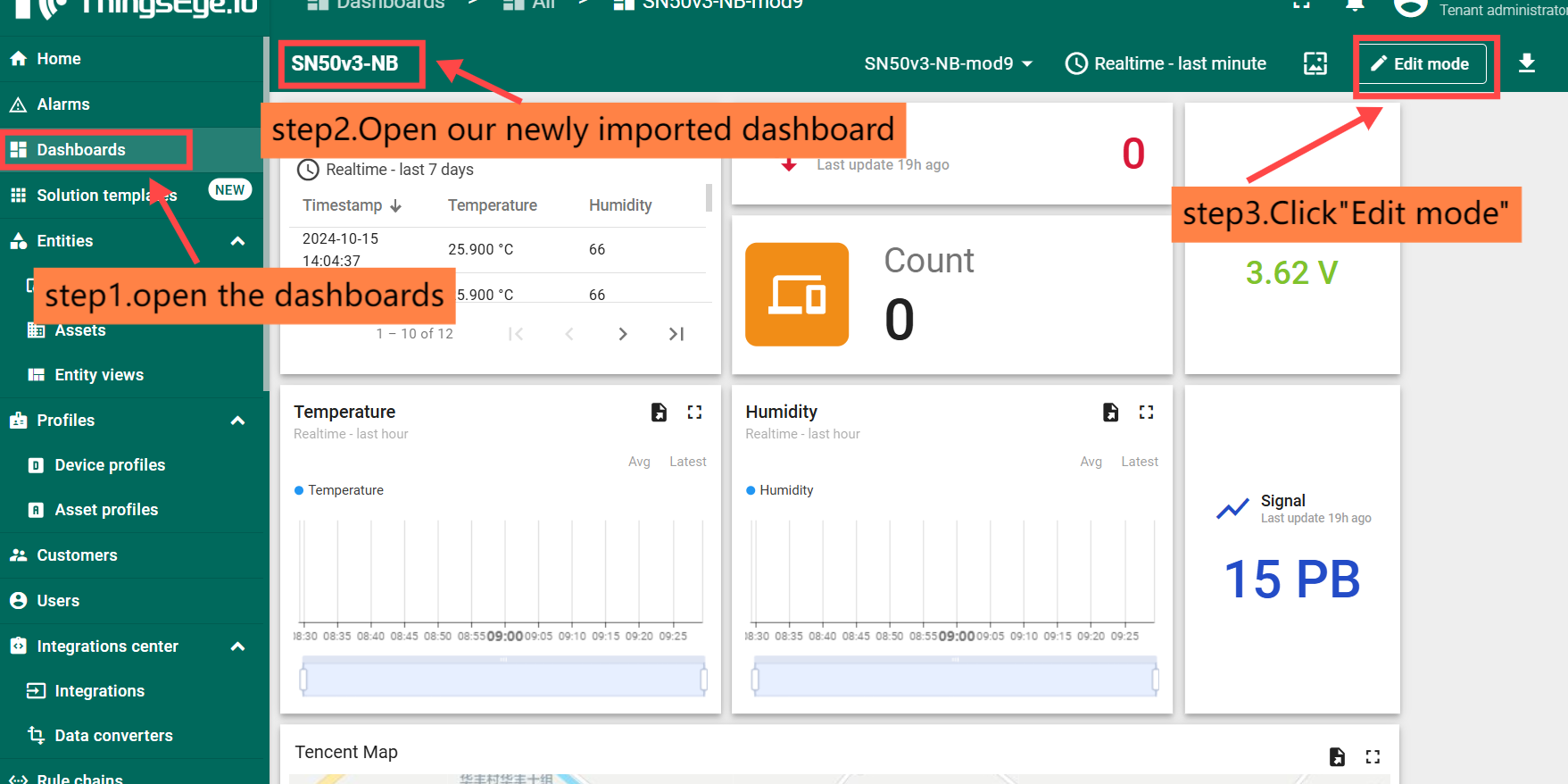
首先打开 Dashboard 模块,
点击右上角的 +,选择 import dashboard,
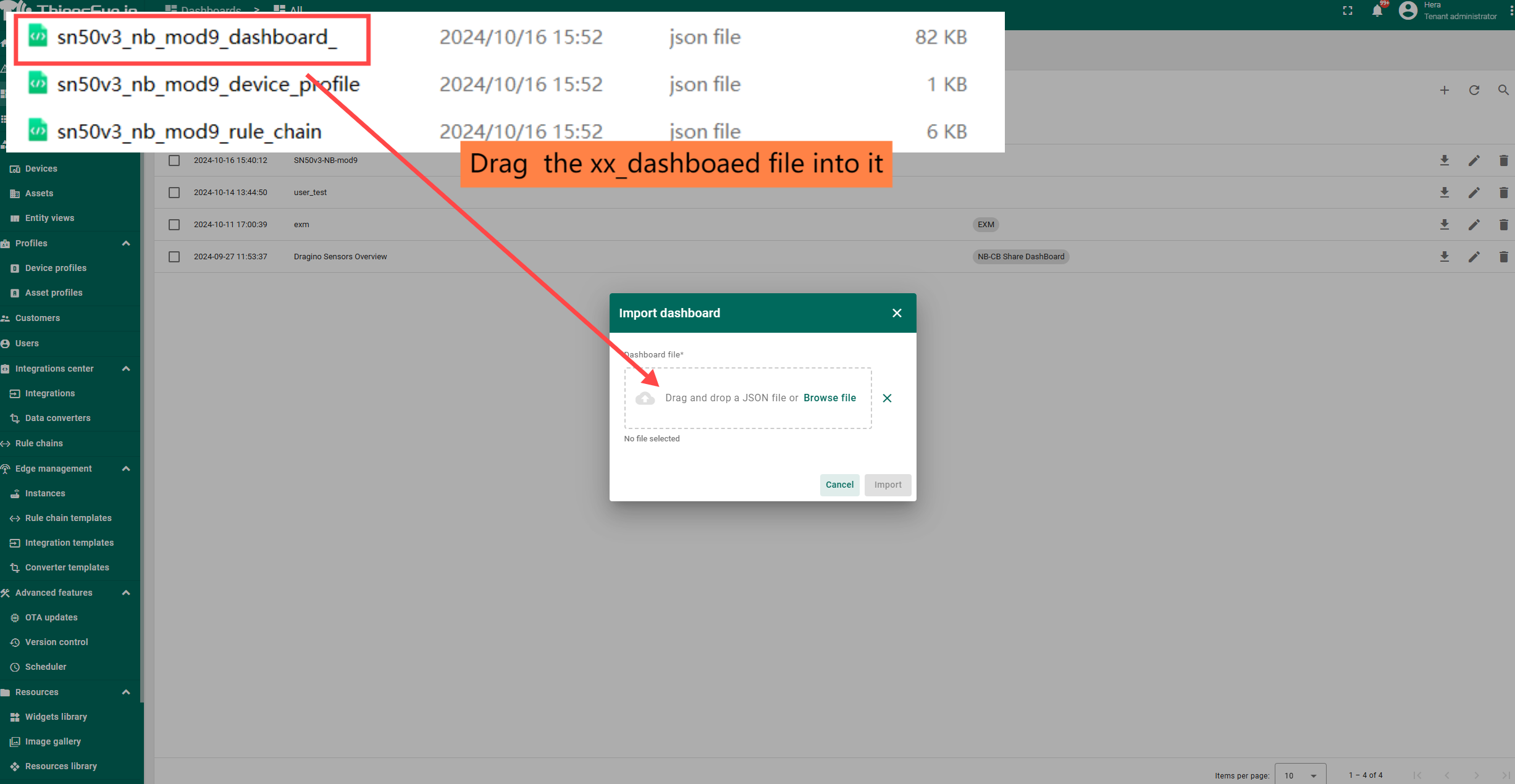
然后将下载好的 _dashboard 文件拖入文本框中。
2.4.2 修改仪表板中各模块的数据源
导入 dashboard 之后,我们需要把它和当前设备关联起来。
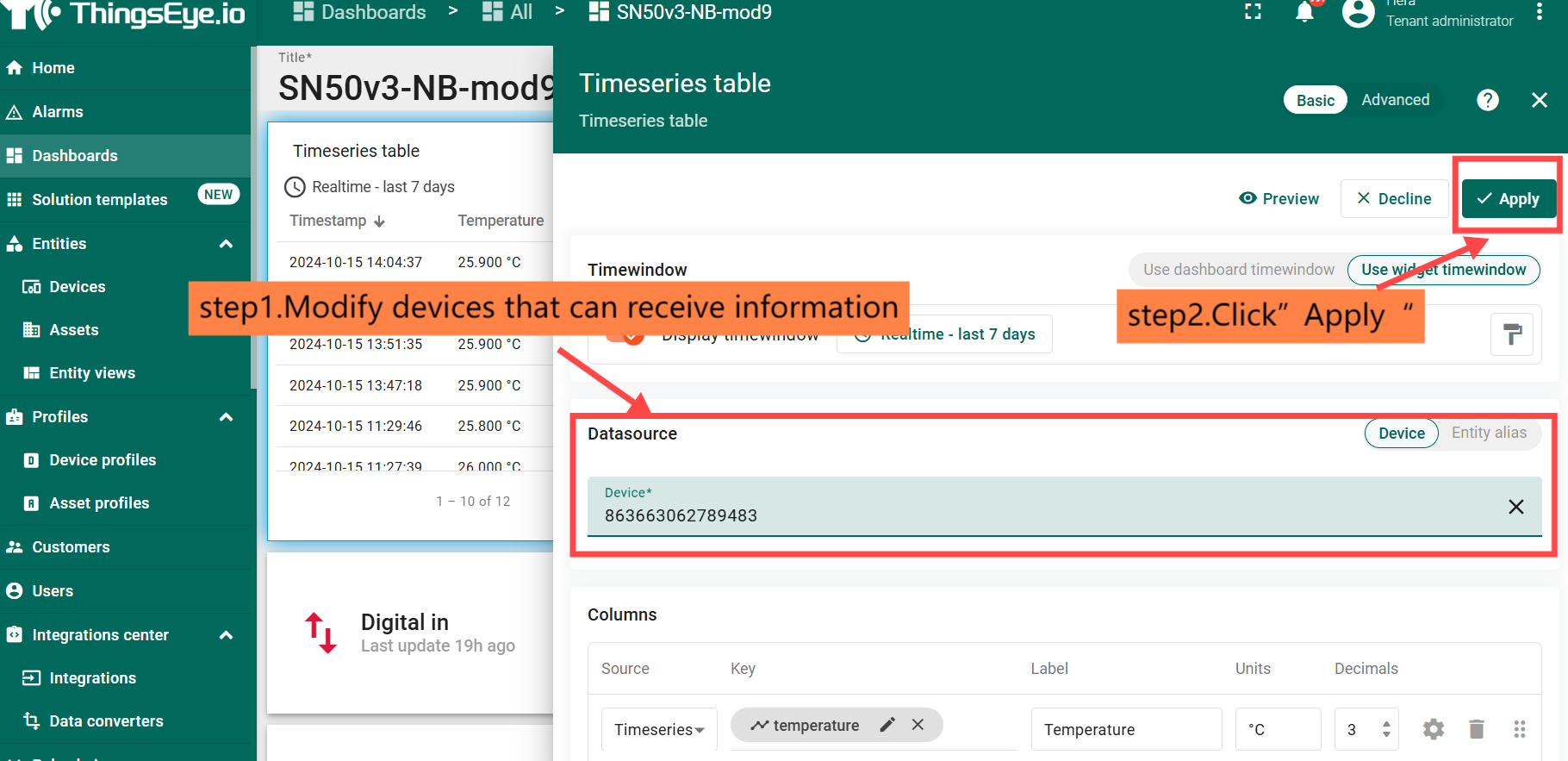
因此,需要修改 dashboard 中各模块的数据源,而对应的设备名称就是你接入设备的 IMEI。
例如,如果设备 IMEI 为 863663062789483,那么设备名称就是 863663062789483。
在这个步骤中,先打开刚导入的 dashboard,点击右上角的 Edit mode 进入编辑状态。
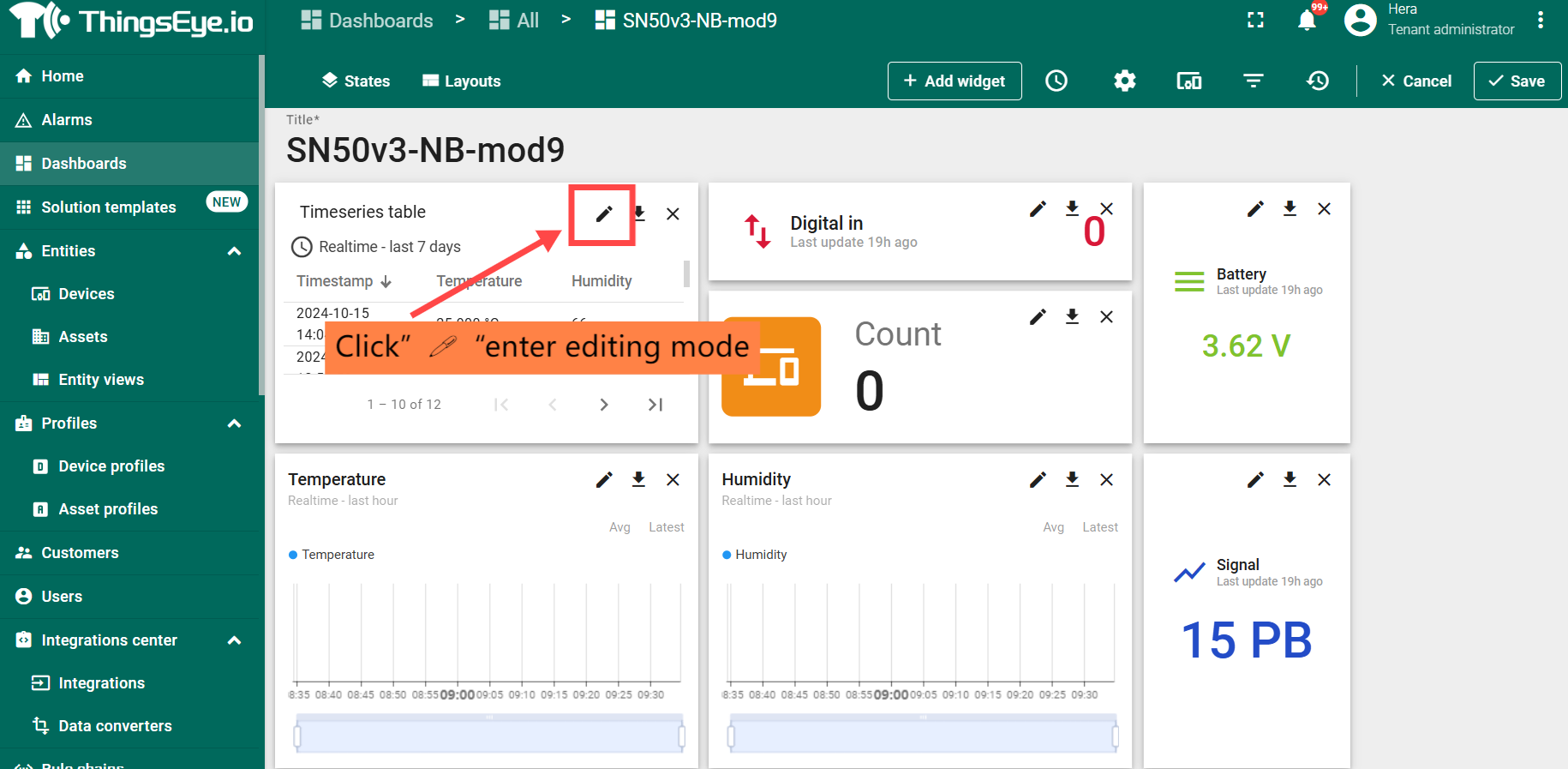
然后选择要修改的模块,点击模块右上角的 🖊 按钮进入编辑界面,
找到 Datasource 区域,选择对应设备名称,最后点击右上角的 Apply。
- 每新增一台设备都需要重复这个步骤。
- 请确保该设备已经在平台中创建完成。
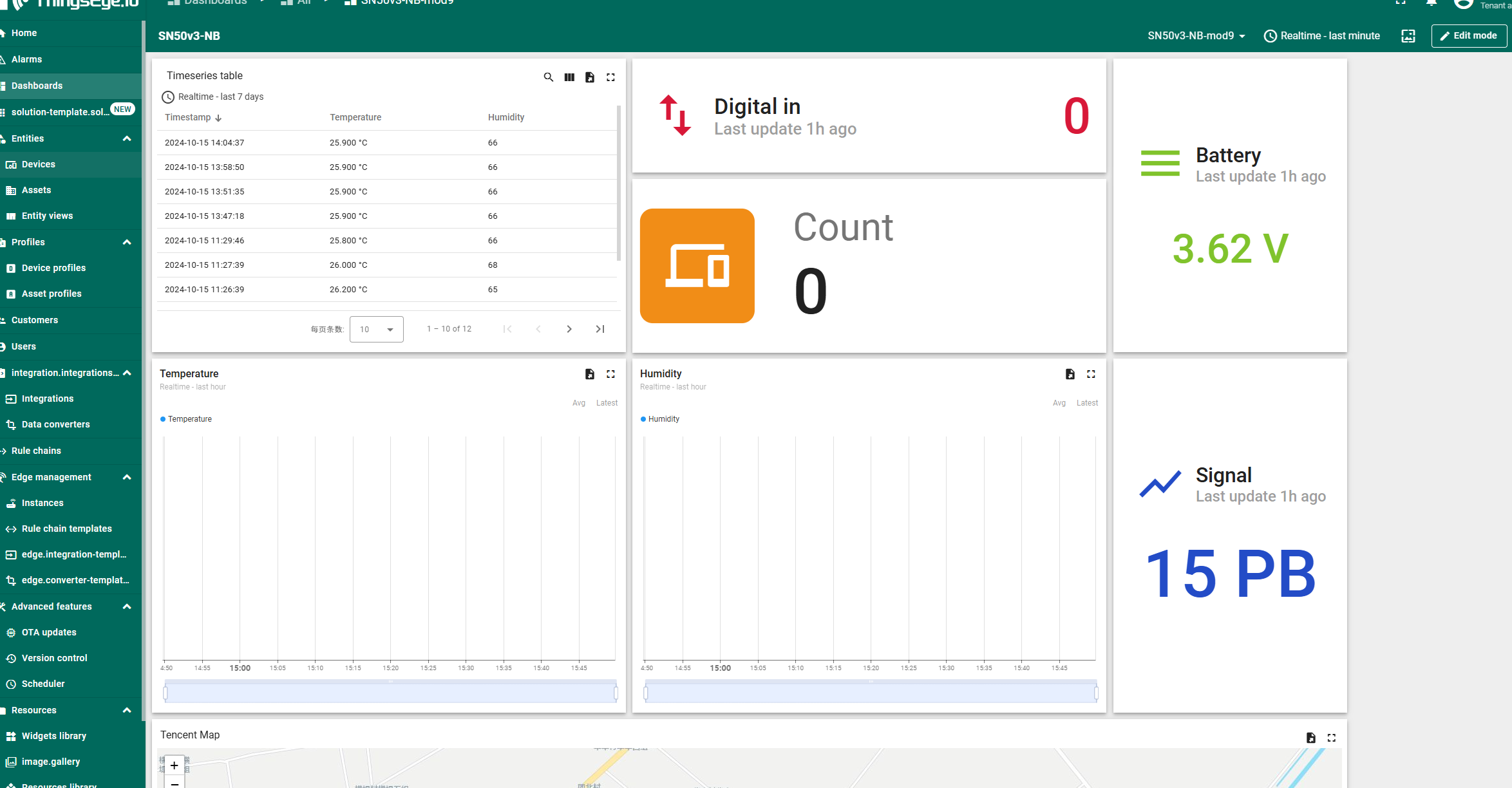
完成后,你的 dashboard 就已经成功导入,并能在数据处理完成后显示数据。
接下来只需要让设备正常上报数据,就可以在 dashboard 中看到数据展示。
3. 针对没有 dashboard / profile / rule chain 的设备
如果设备已经连接到平台,但尚无现成的 dashboard,那么下面的说明将指导你如何创建自己的 dashboard。
3.1 创建 dashboard 并添加 branch
有时我们需要的 dashboard 不止一个页面。因此,在下面的教程中,我们将以一个分层 dashboard 为例,说明如何创建自己的 dashboard。
3.1.1 创建 Dashboard
当需要创建 dashboard 时,打开 Dashboard 菜单,并按图示流程创建即可。
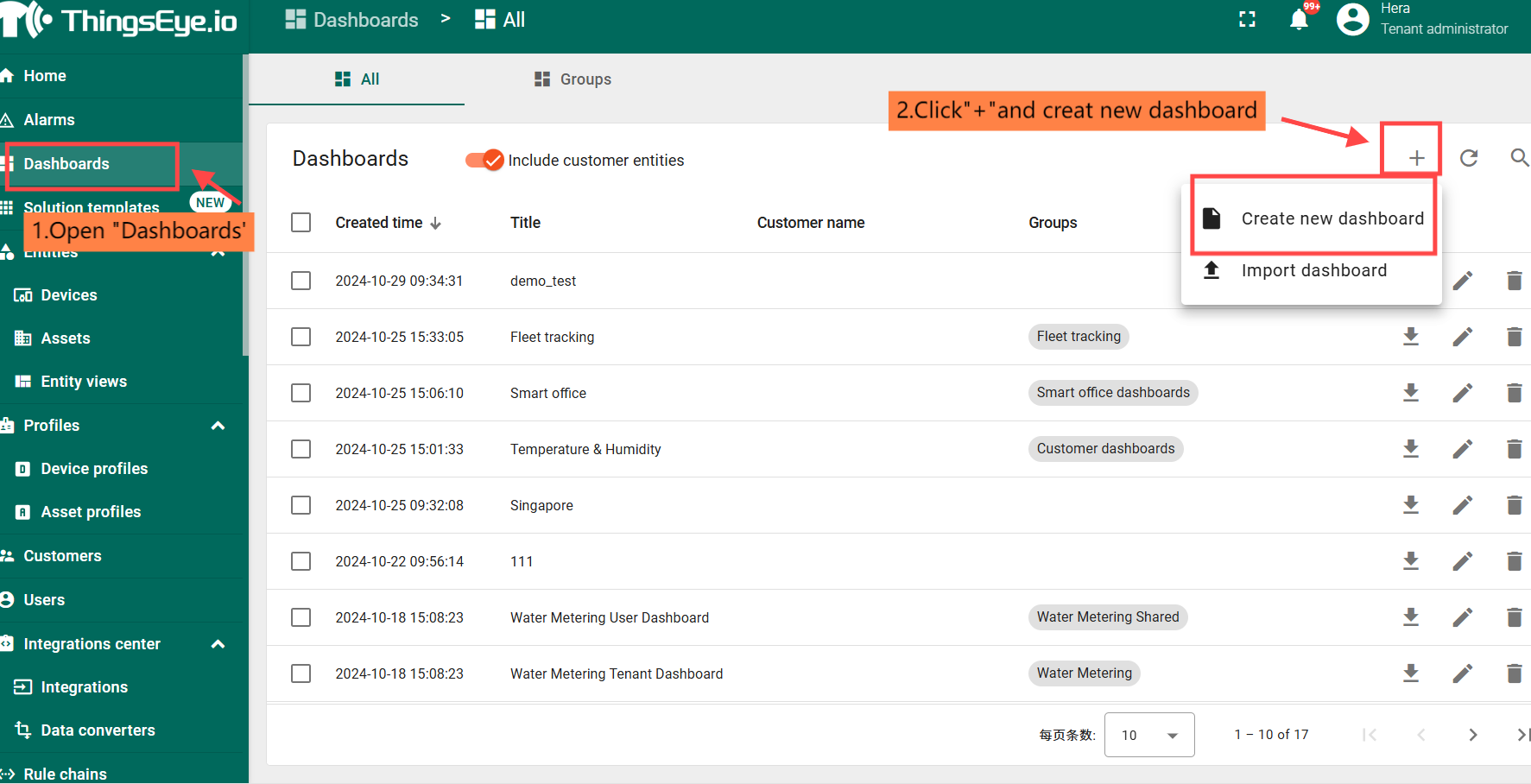
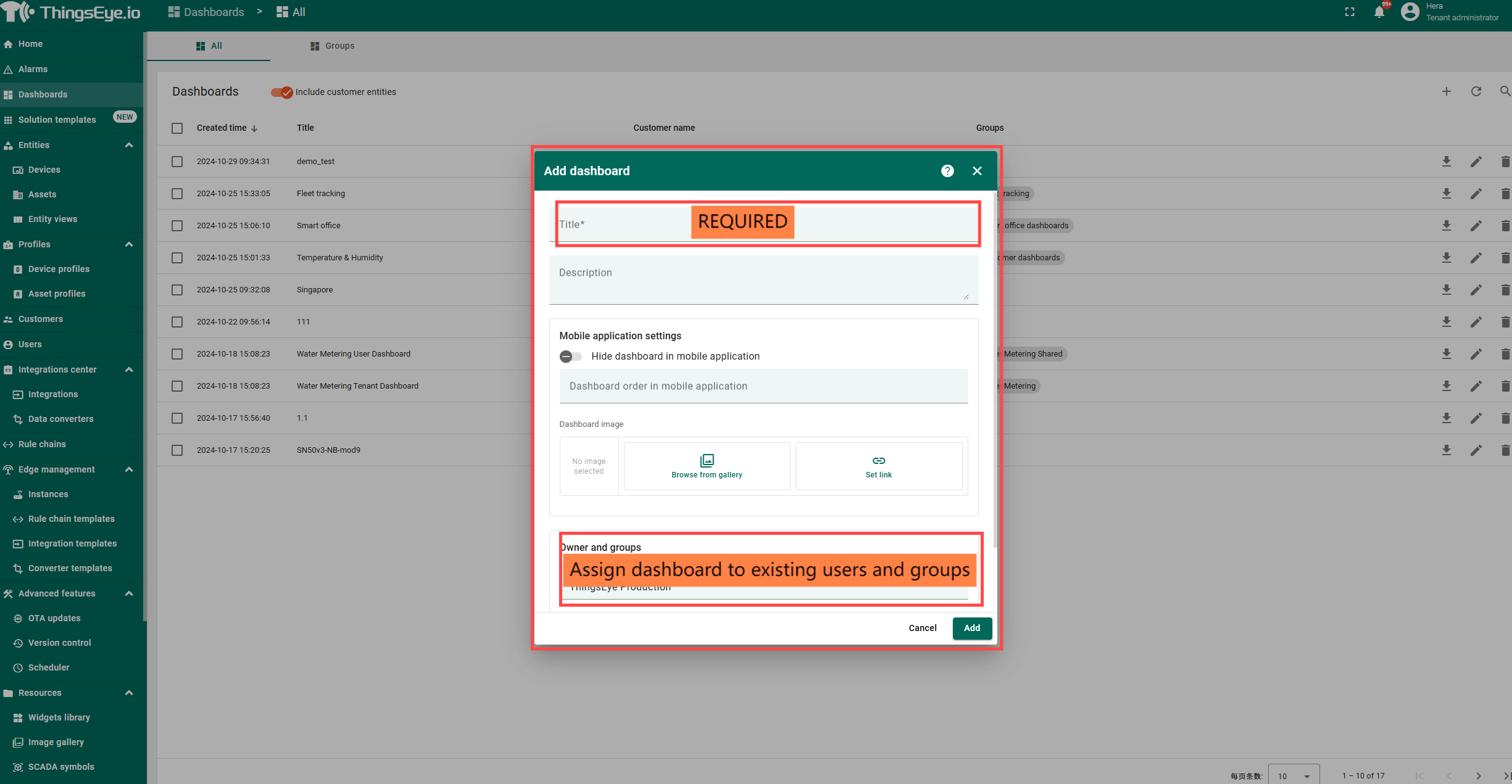
分配用户和分组不是必须的,可以在整体项目创建完成后统一处理。
3.1.2 添加 branch
如果你的 dashboard 需要多个展示界面,就需要为 dashboard 添加 branch,并将它们连接起来。
- 如果你的 dashboard 只需要简单单页界面,则这一步可以跳过。
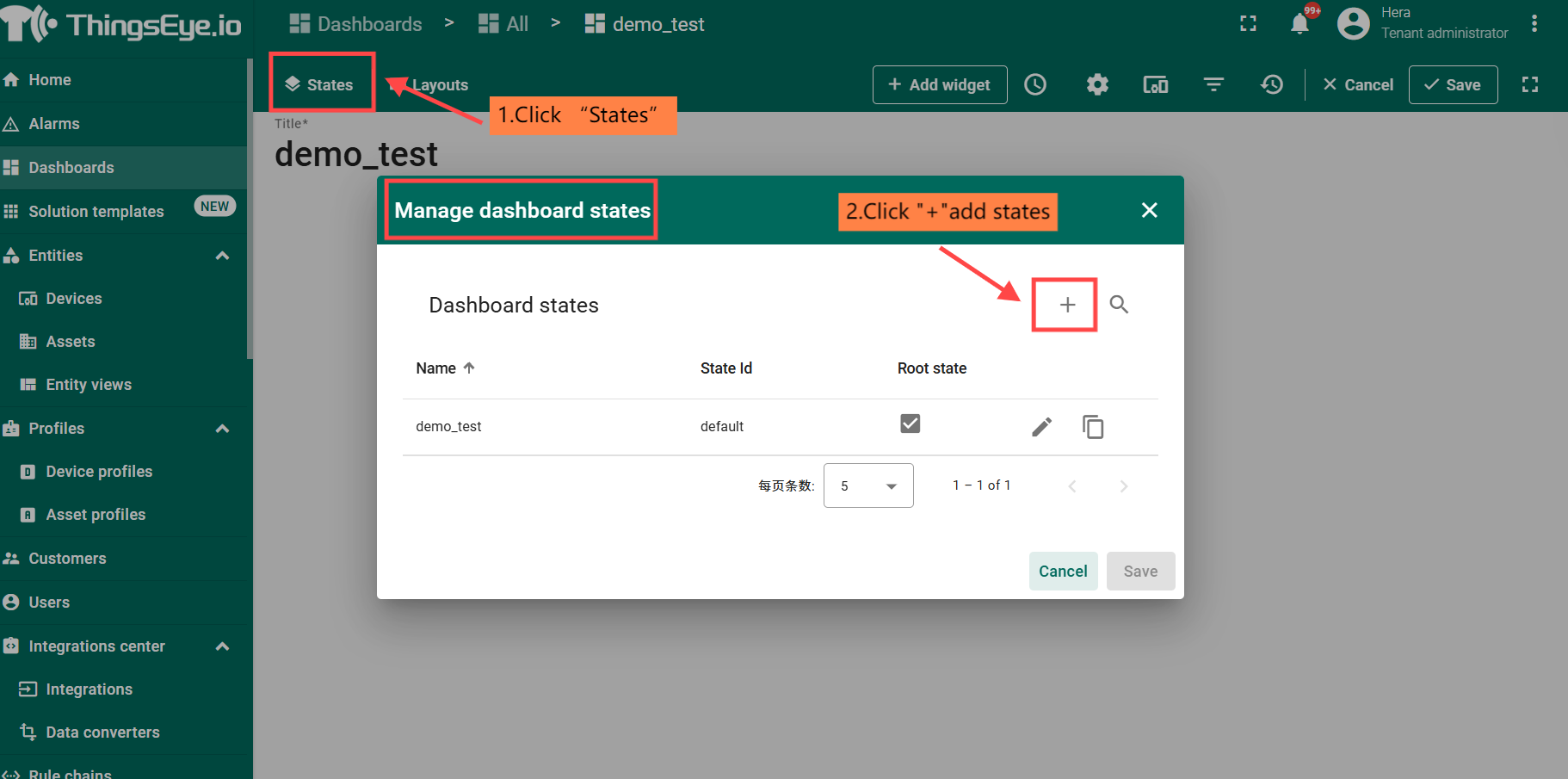
你需要根据实际展示界面的数量,创建对应数量的状态页。
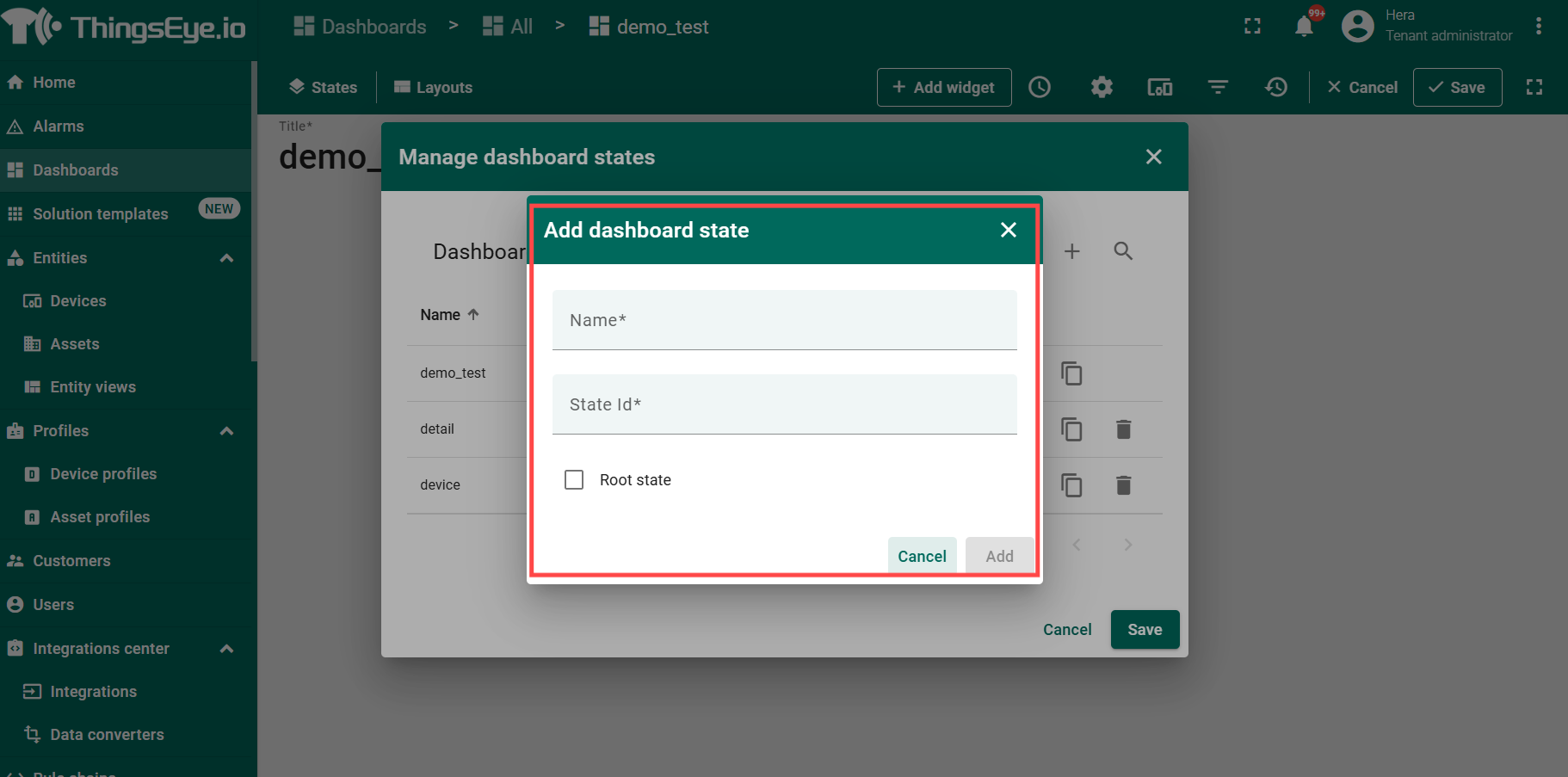
创建好 branch 后,就可以向 dashboard 中添加组件,并进行界面装饰。
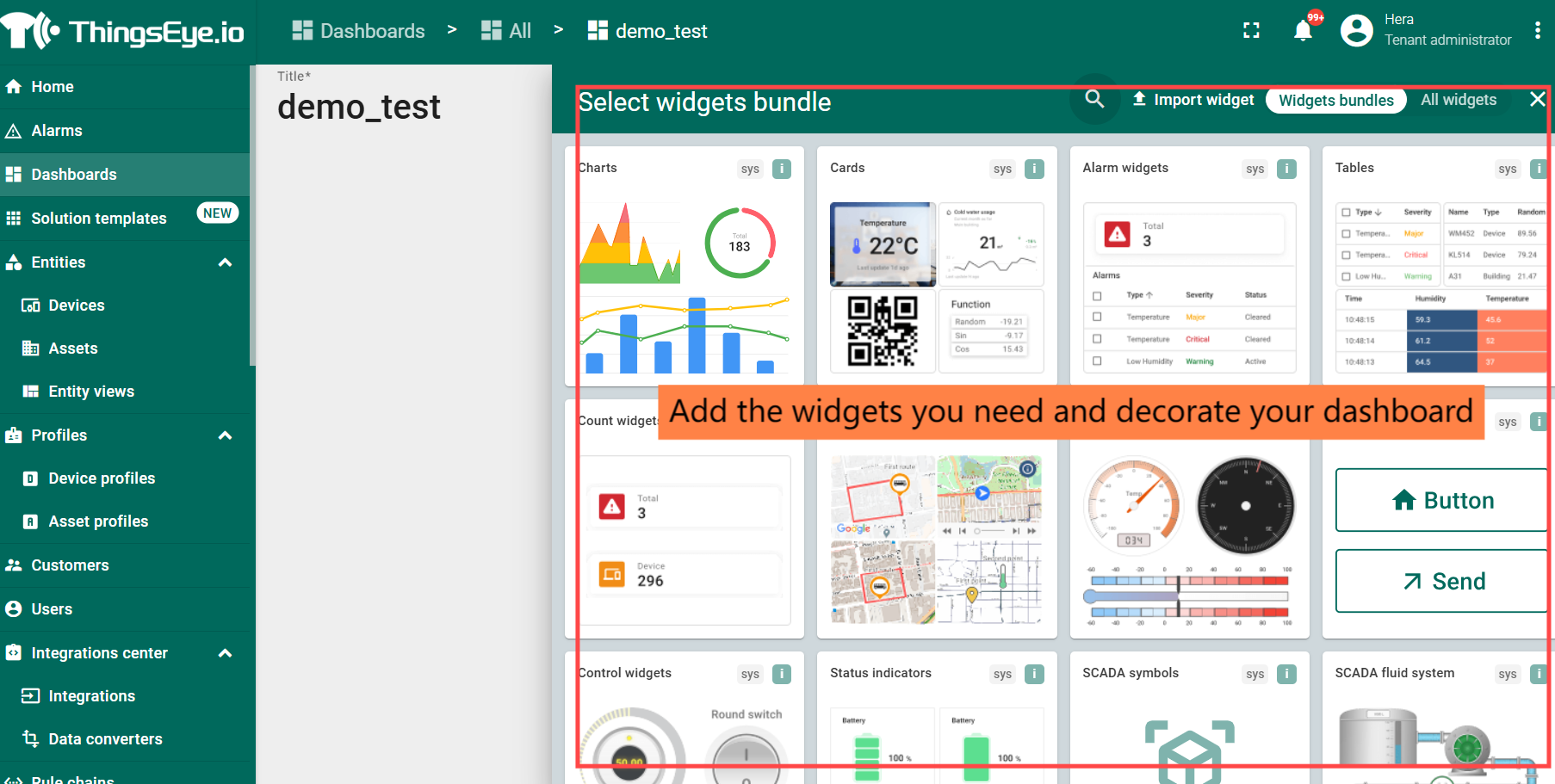
3.1.3 创建 actions
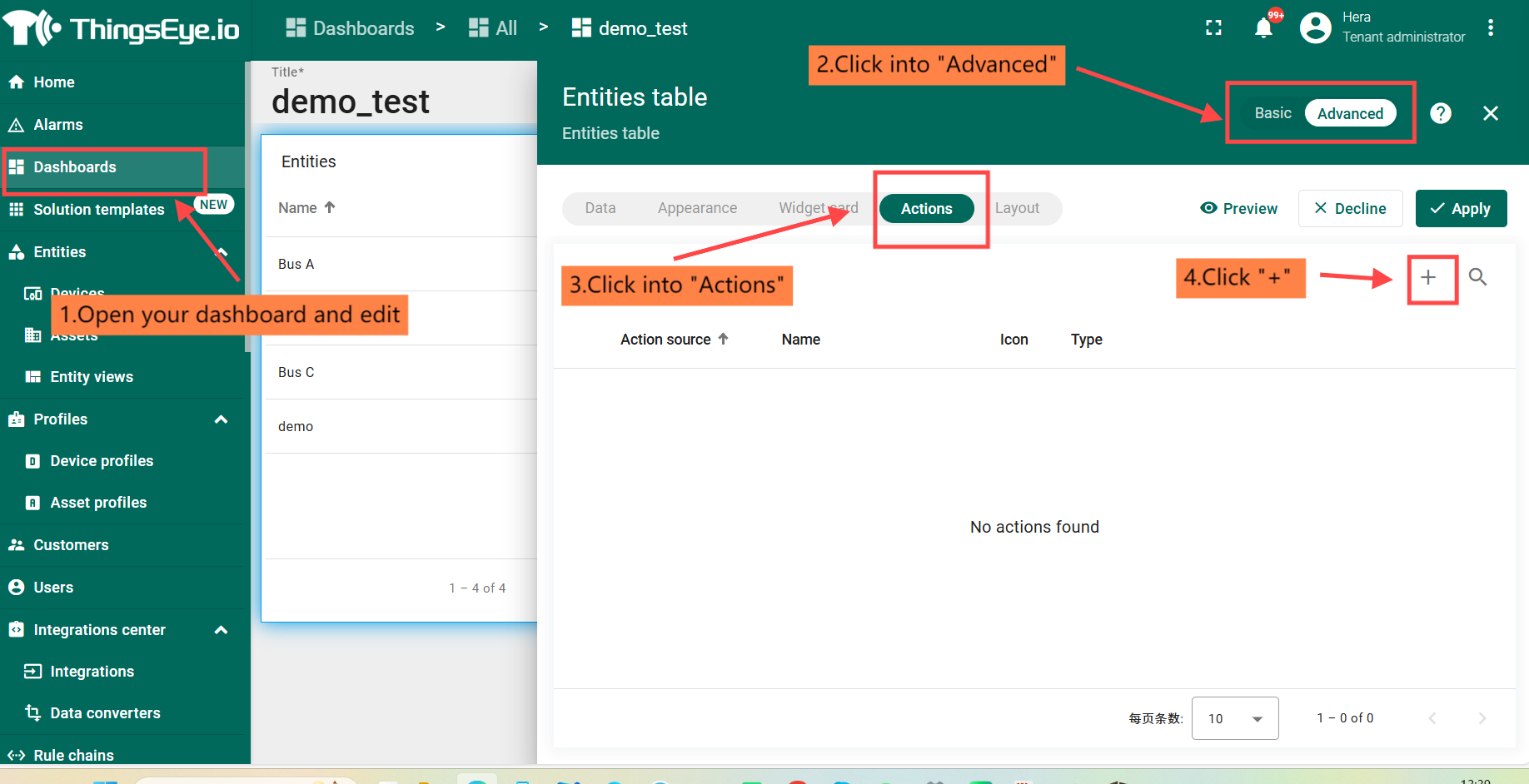
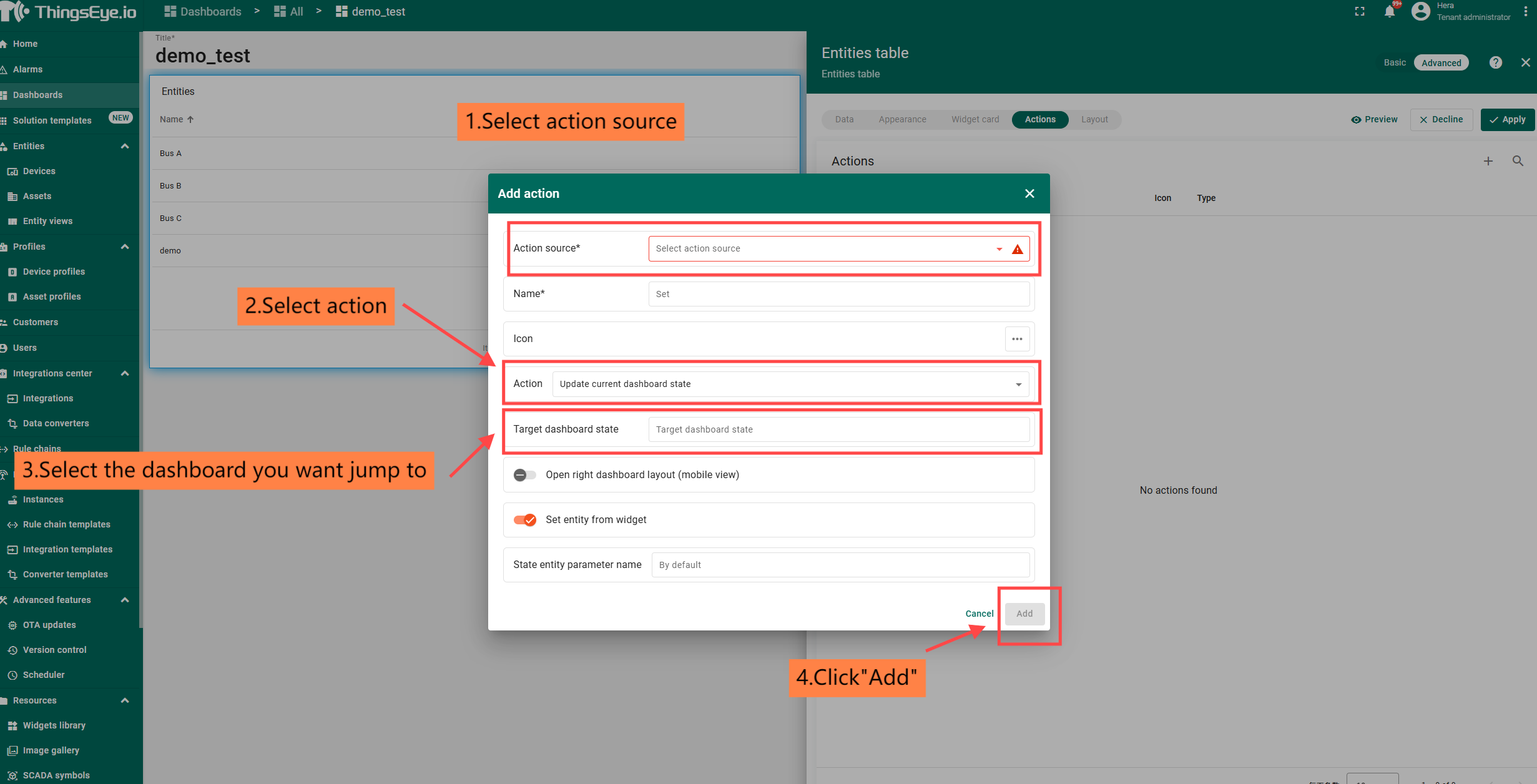
如果你创建了多层 dashboard,就需要通过 actions 将它们连接起来,实现点击一级 dashboard 中某个模块时跳转到二级 dashboard 的功能。
3.2 创建设备配置文件并设置告警
设备配置可为某一类设备设置统一的消息处理方式,例如规则链、消息传输队列、传输协议配置和告警规则配置等。
3.2.1 创建设备配置文件
在创建设备配置时,需要分别设置设备配置详情、传输配置、告警规则和设备预配置,整体流程如下:
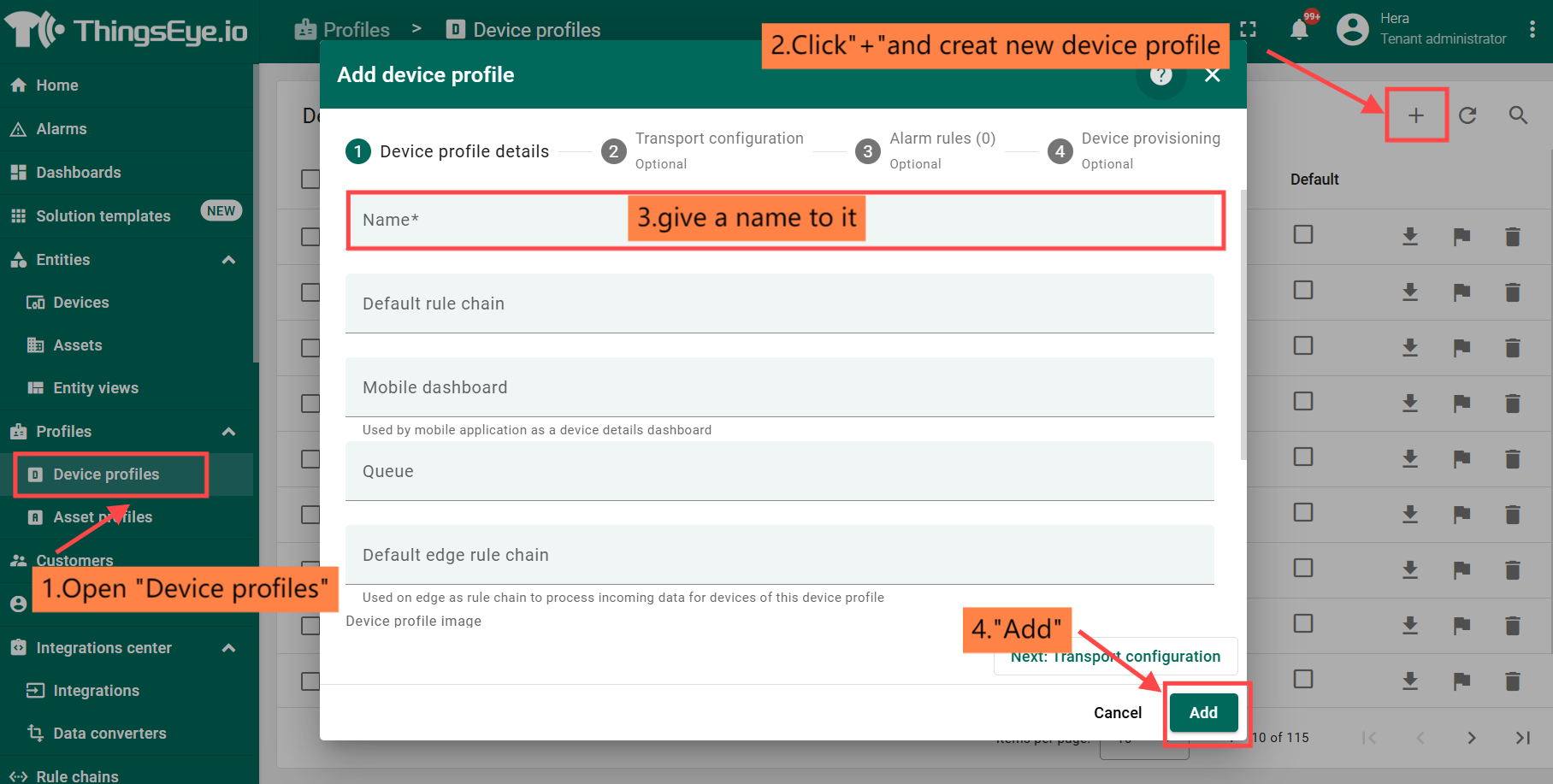
设备配置详情 中可设置:
- Name:必填,设备配置名称;
- Default rule chain:可选,指定使用哪套规则链;如不填写则使用默认根规则链;
- Mobile dashboard:可选,用于指定移动端的设备详情仪表板;
- Queue:可选,用于指定消息提交和处理策略,默认是 Main;
- Default edge rule chain:无需配置;
- Device configuration image:可选,可上传设备图片;
- Description:可选,设备描述。
Transmission configuration 中可配置上传协议,系统提供:
- Default:支持基础 MQTT、HTTP 和 CoAP 传输,一般无特殊需求时使用默认;
- MQTT:启用高级 MQTT 传输设置;
- CoAP:启用高级 CoAP 传输设置;
- LWM2M:LWM2M 传输类型;
- SNMP:启用 SNMP 传输配置。
3.2.2 设置告警
3.2.2.1 创建告警
在设备配置中的告警规则里,可以配置告警创建和清除条件(效果与规则引擎中一致,但这里配置可避免编码)。
进入 Alarm Rule Configuration 标签页,点击 Add Alarm Rule 进入配置页面。
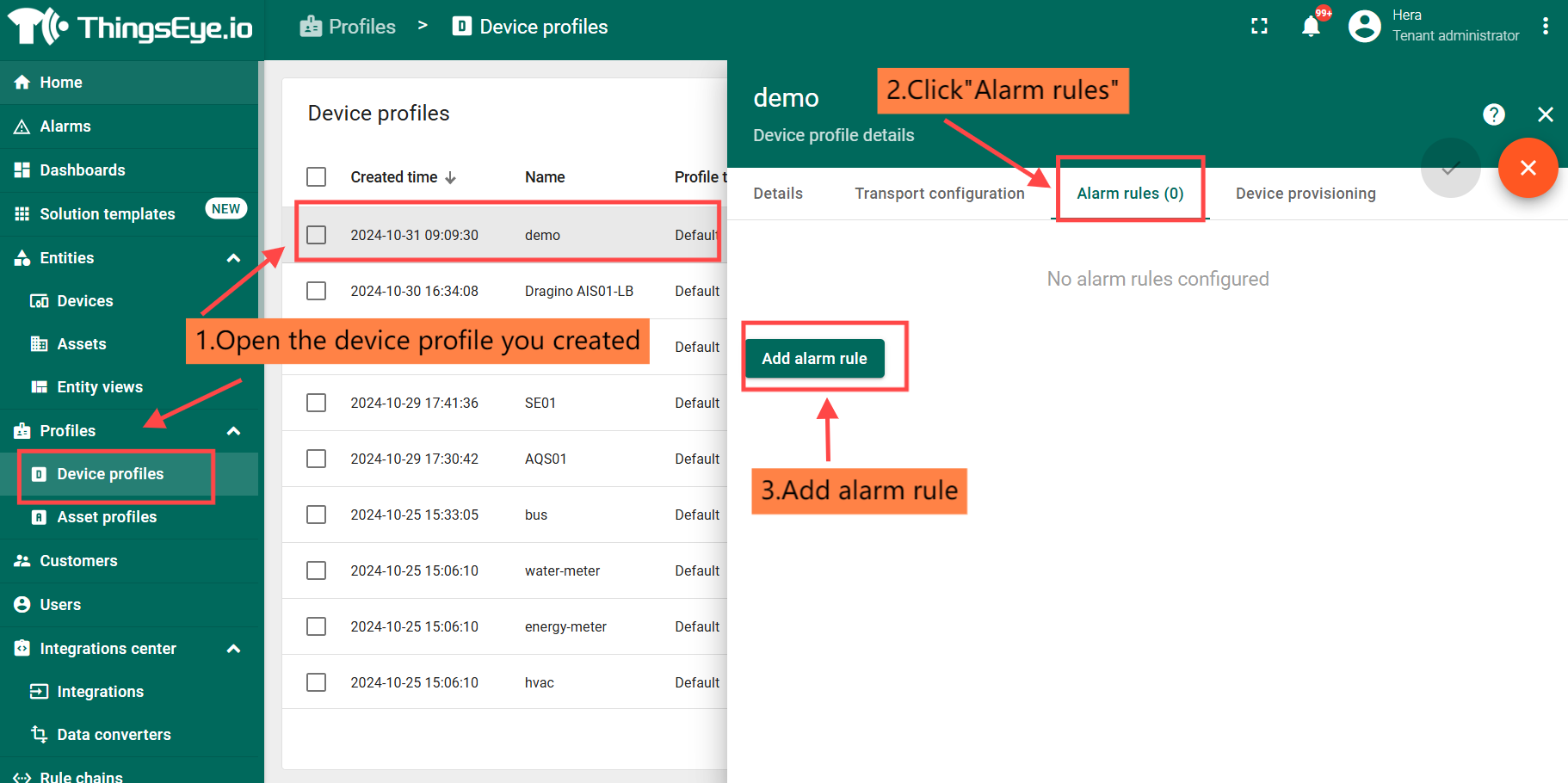
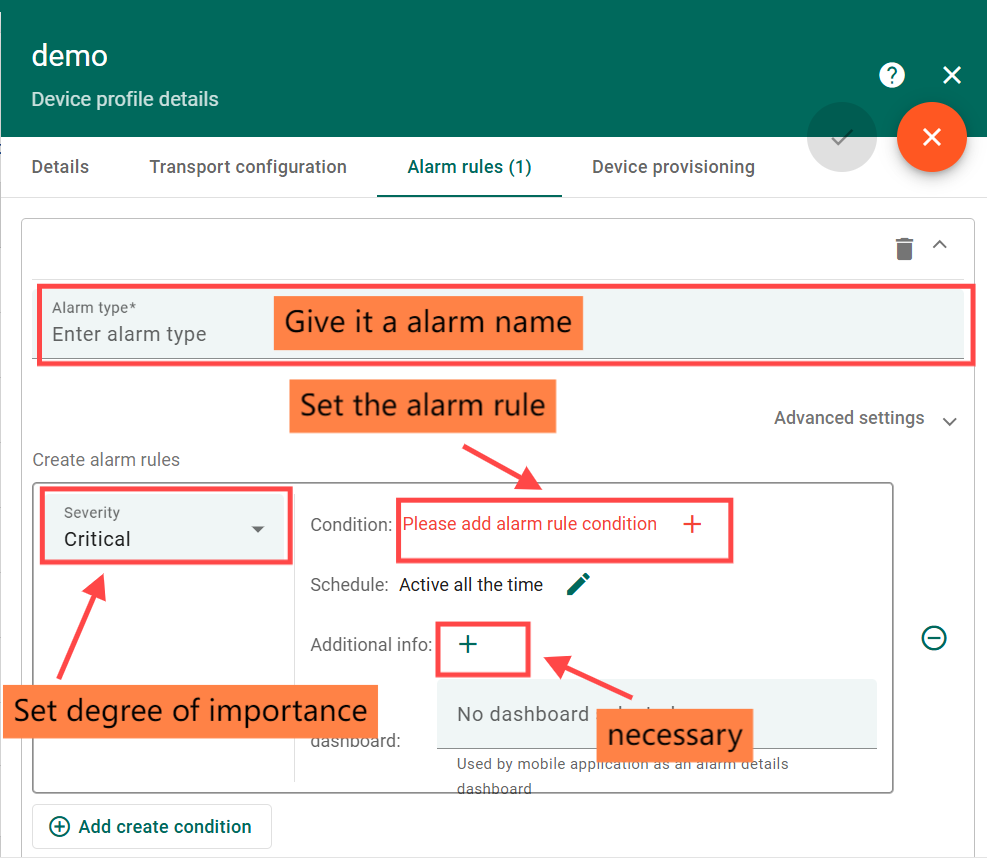
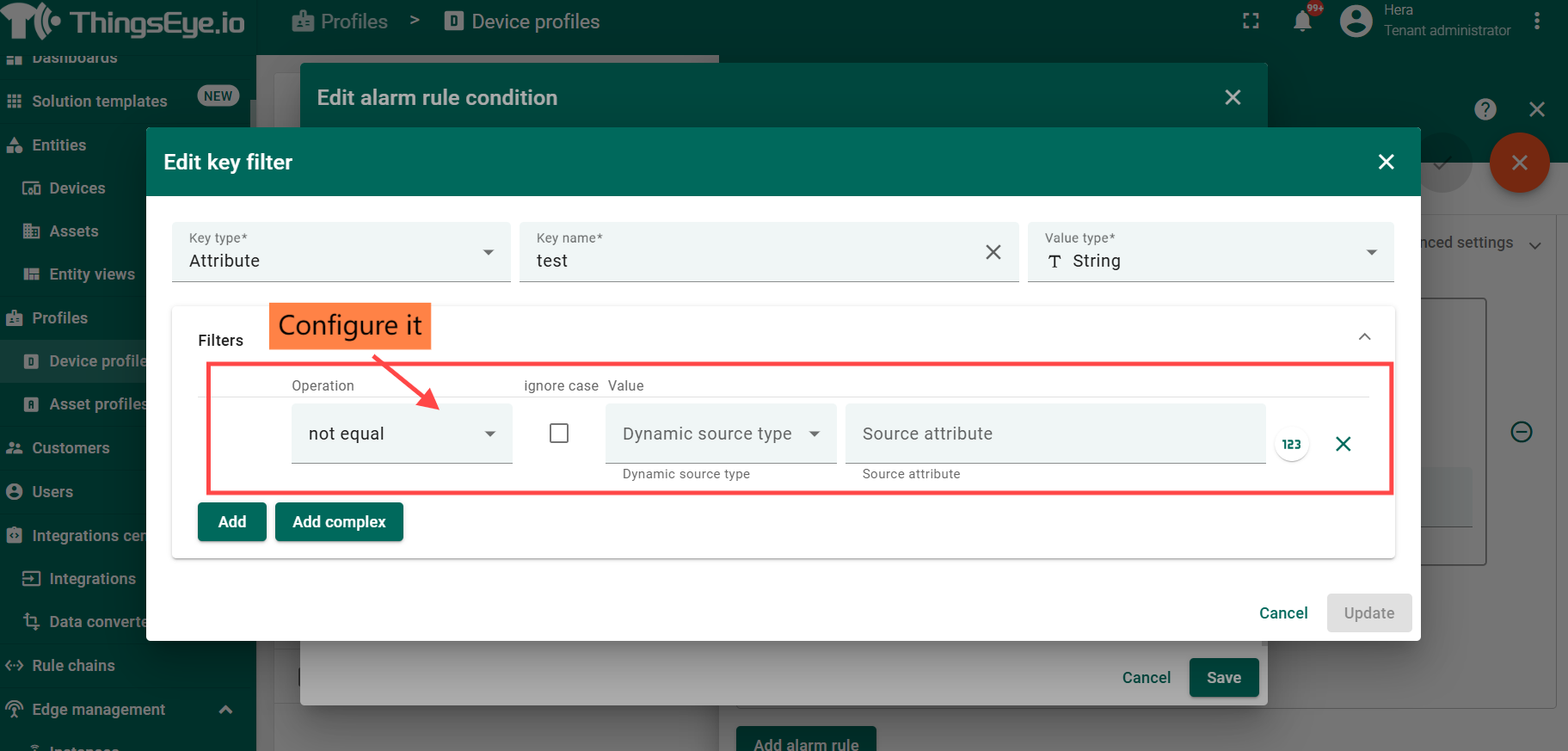
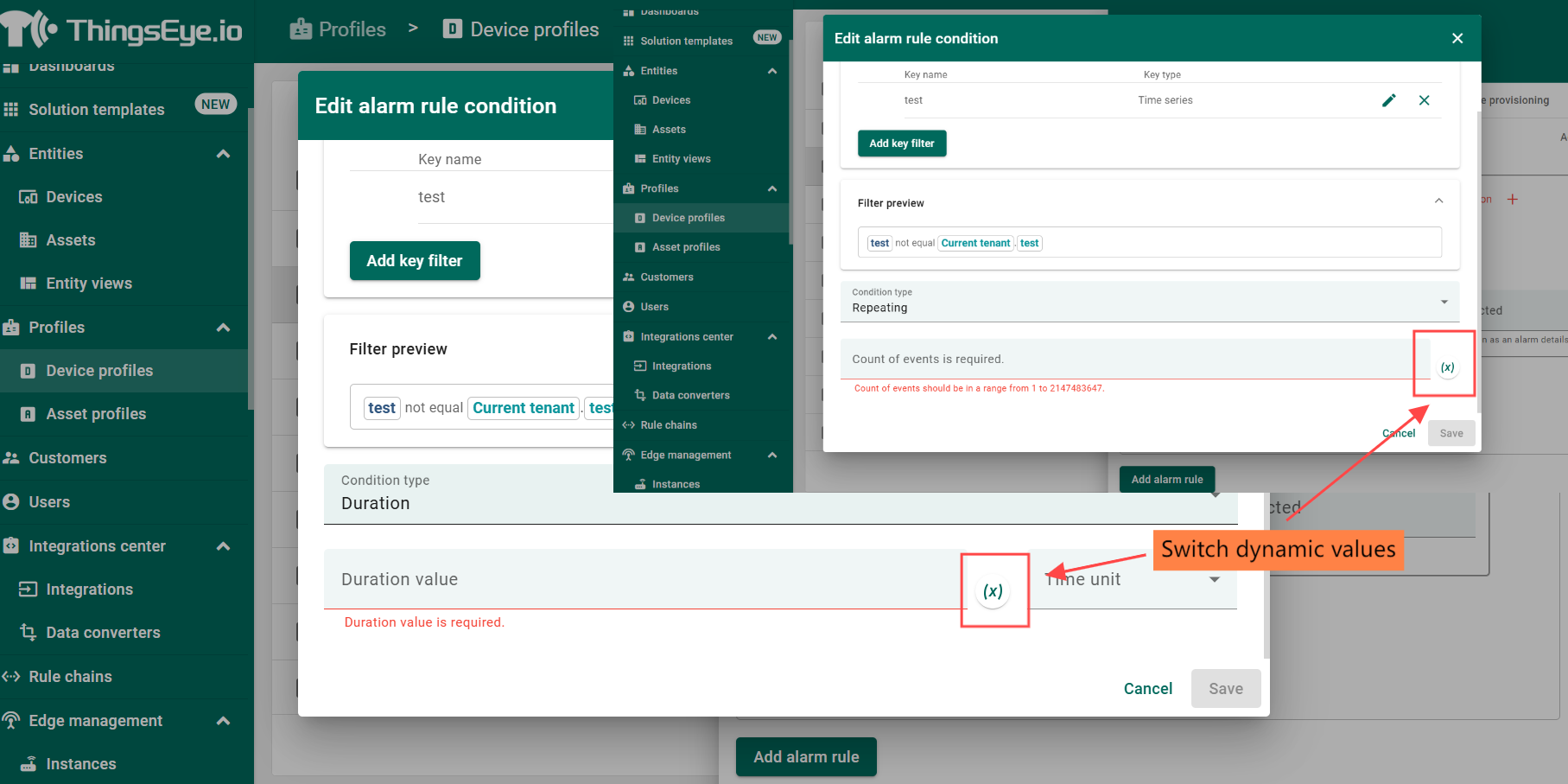
系统支持通过 Add Create Condition 创建多个条件项,并可配置告警级别、条件逻辑、动态阈值以及 simple / duration / repetition 三种告警条件类型。
step1:
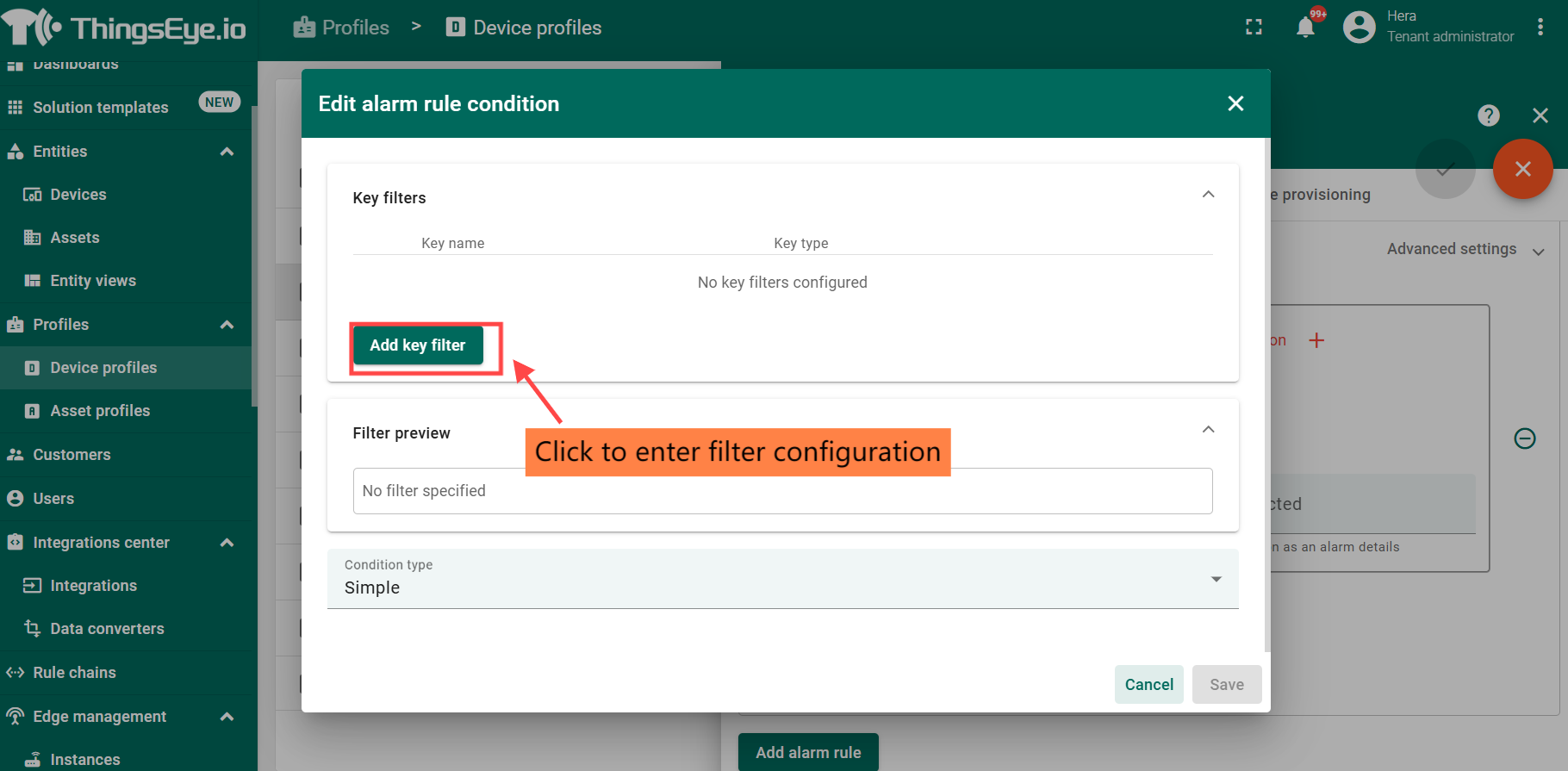
step2:
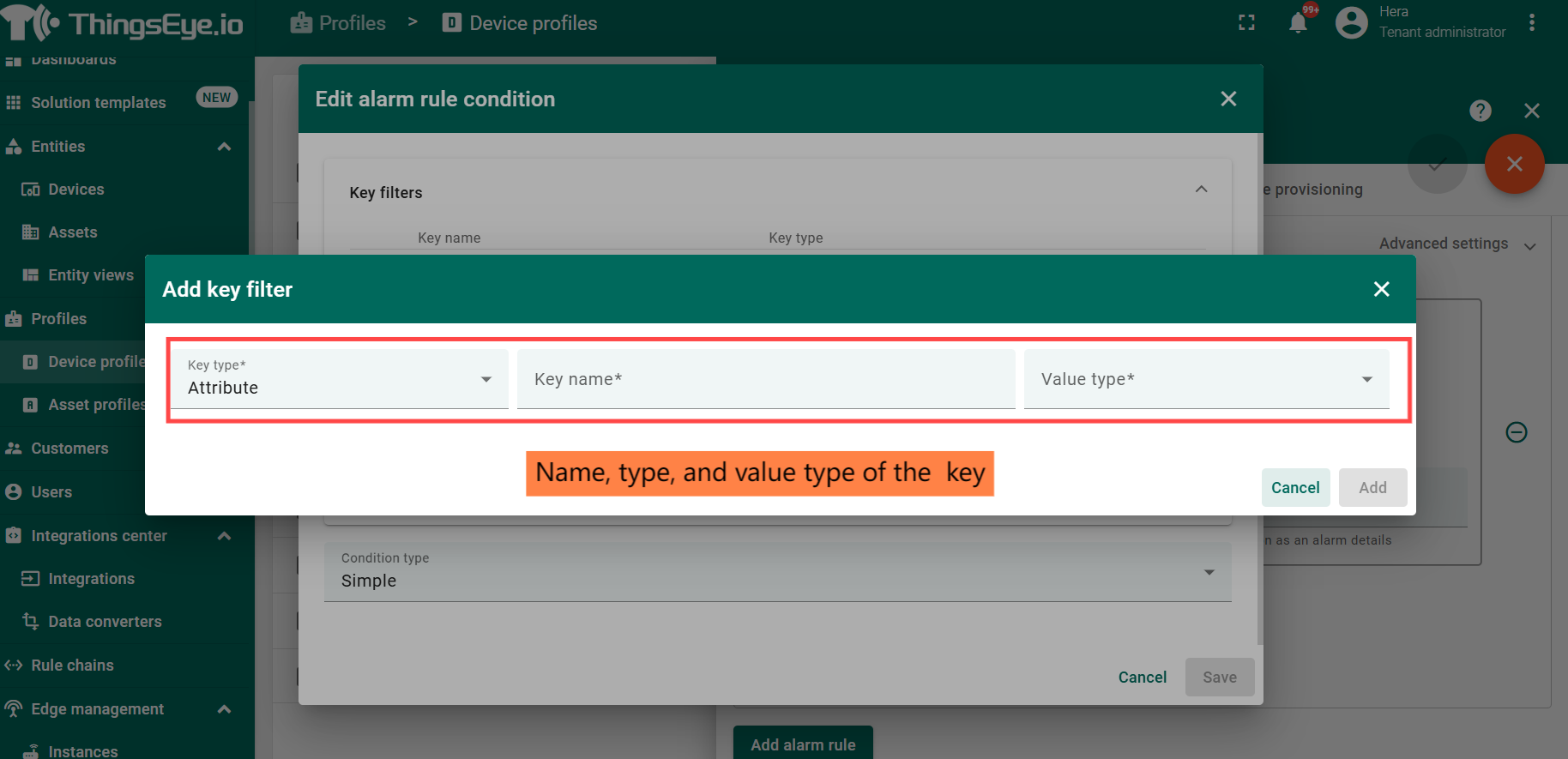
step3:
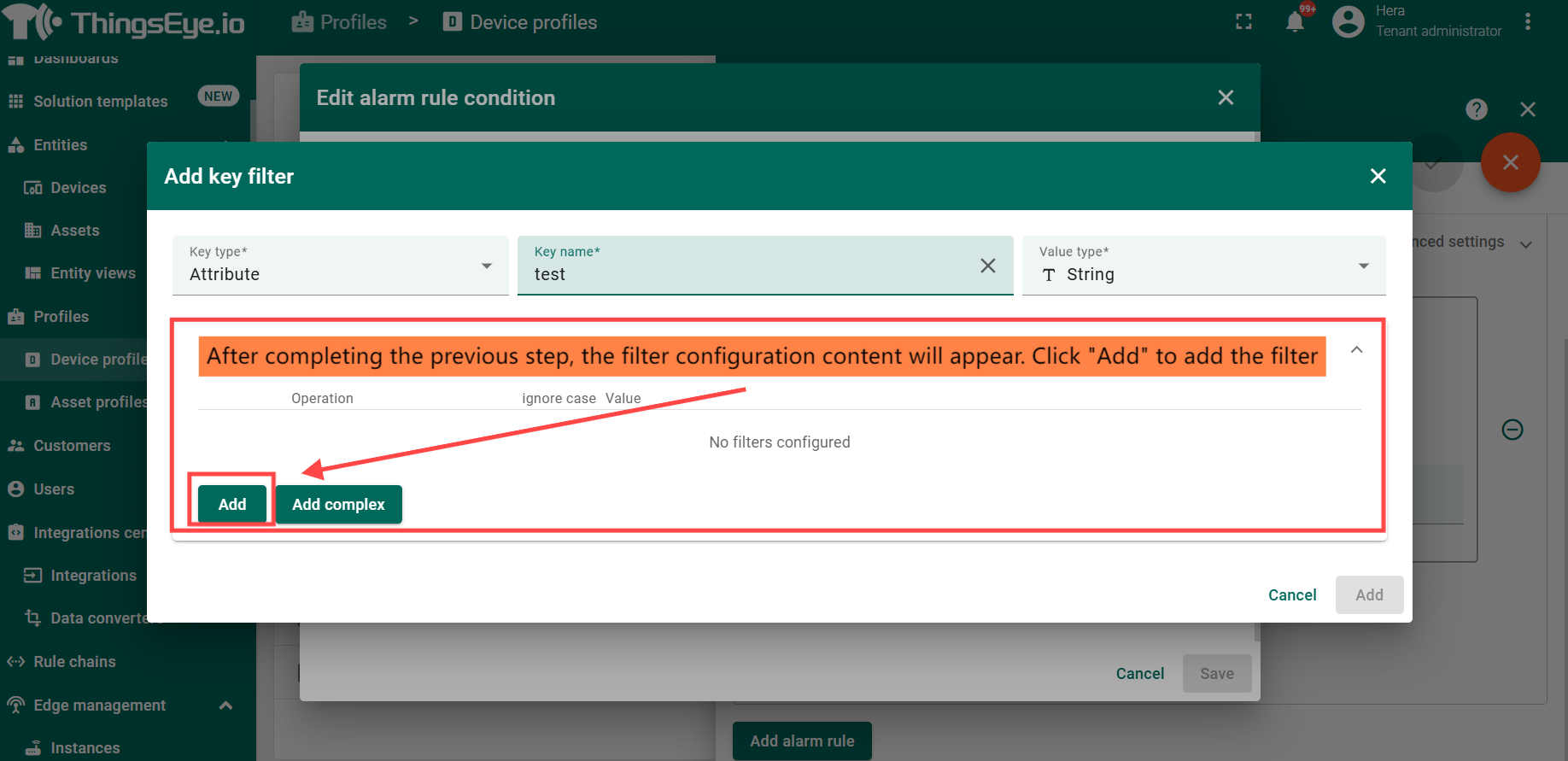
step4:
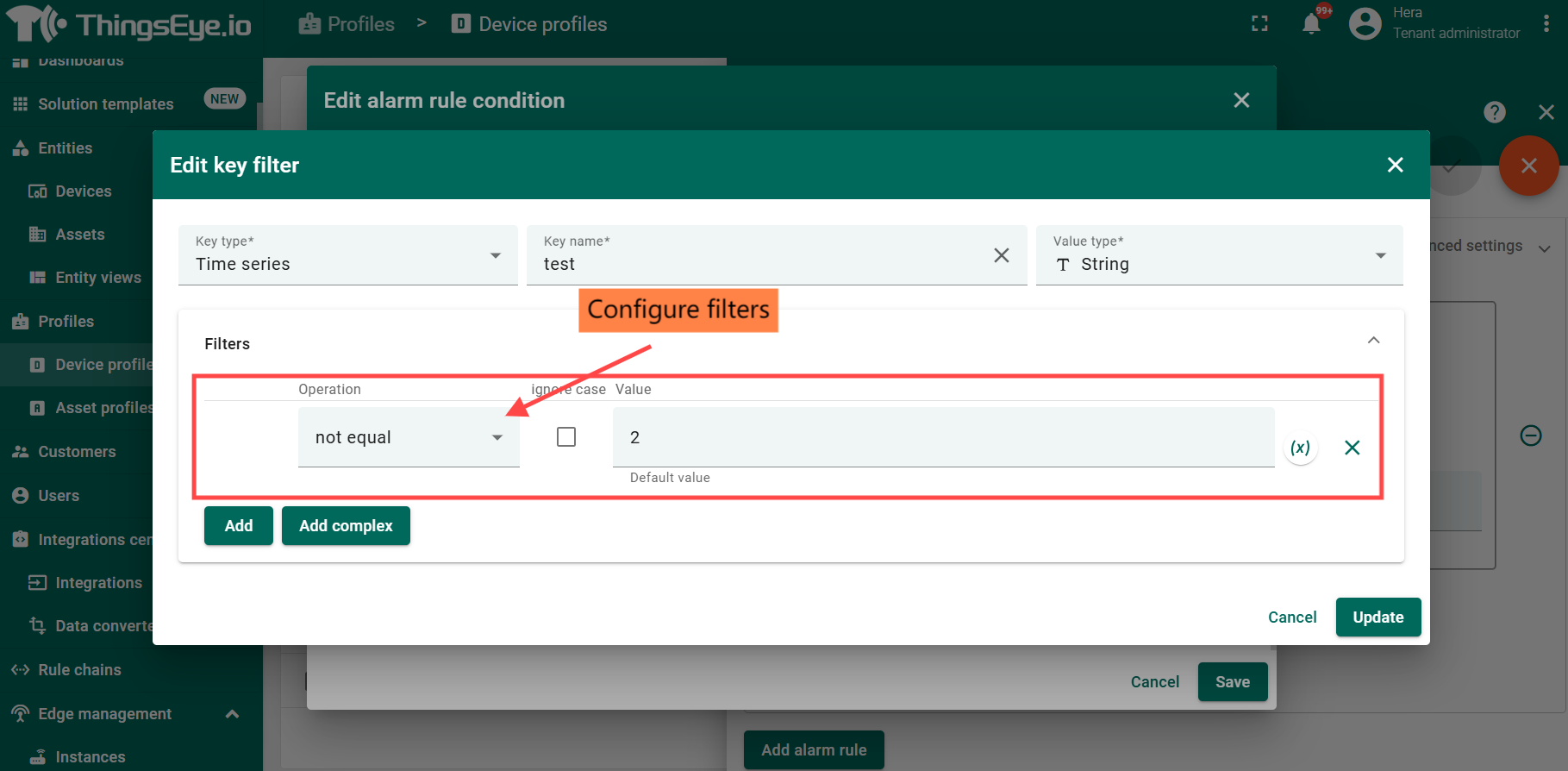
step5:
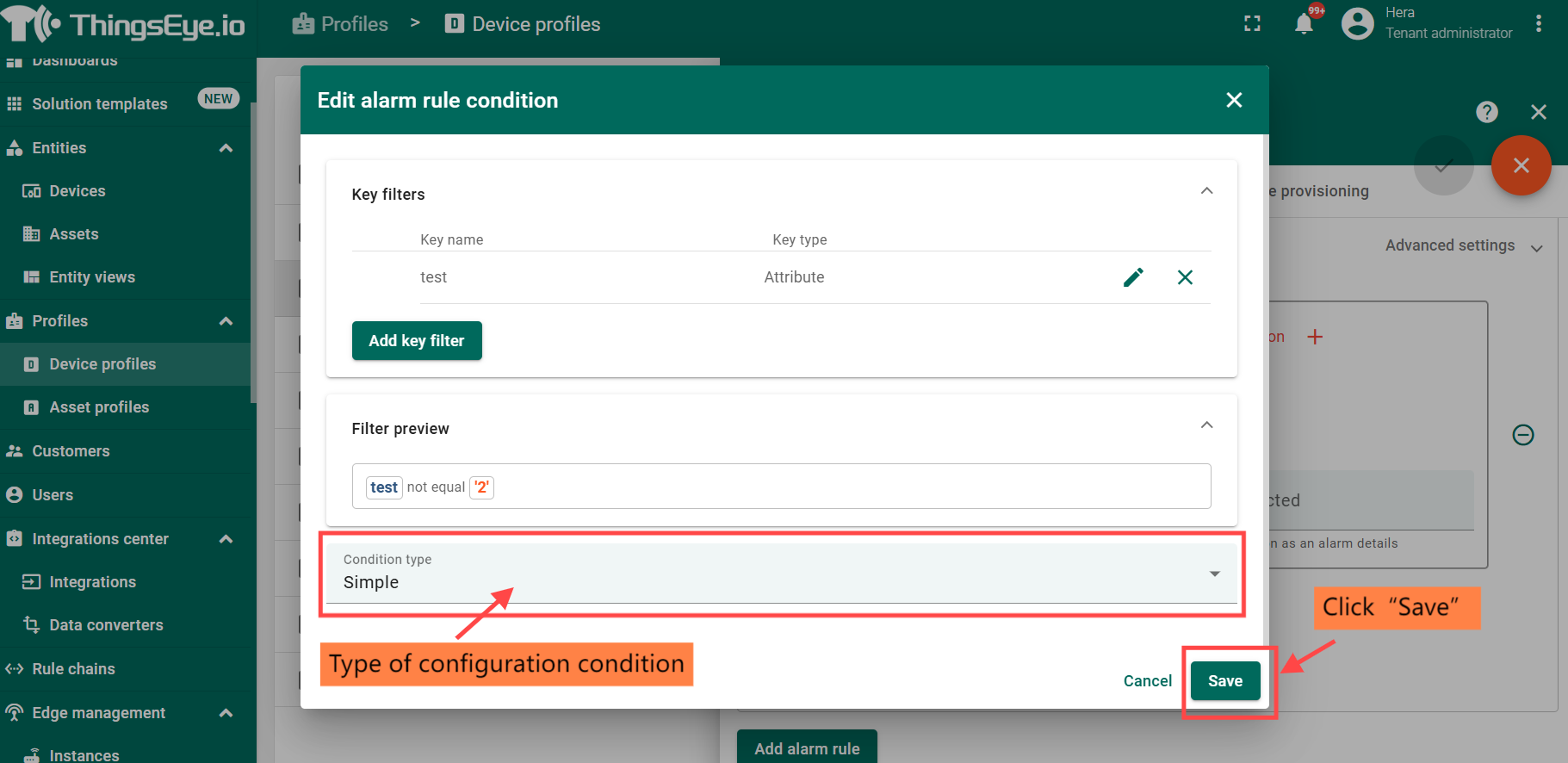
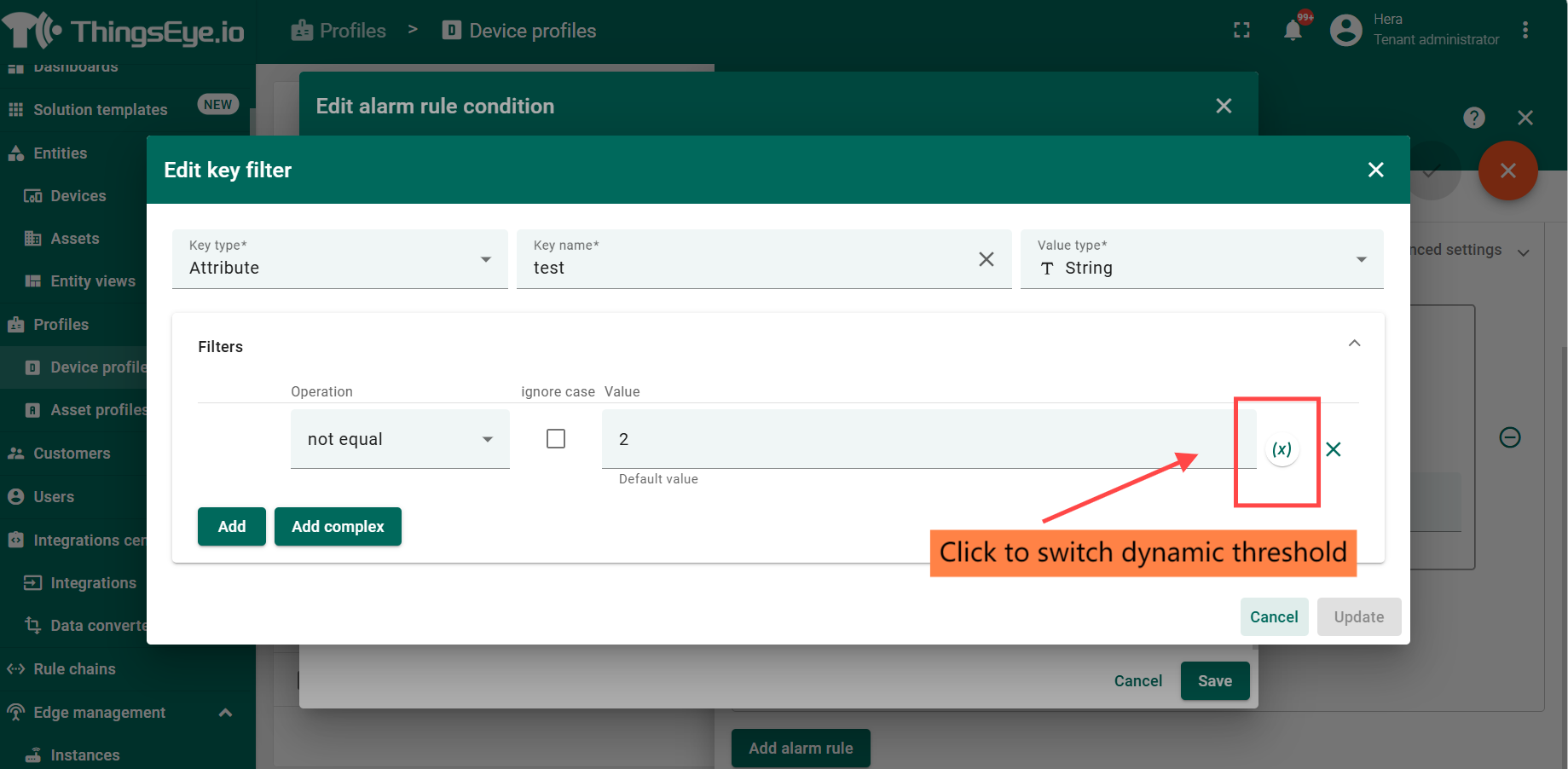
告警清除规则的配置方式与创建告警基本一致,这里不再重复展开。
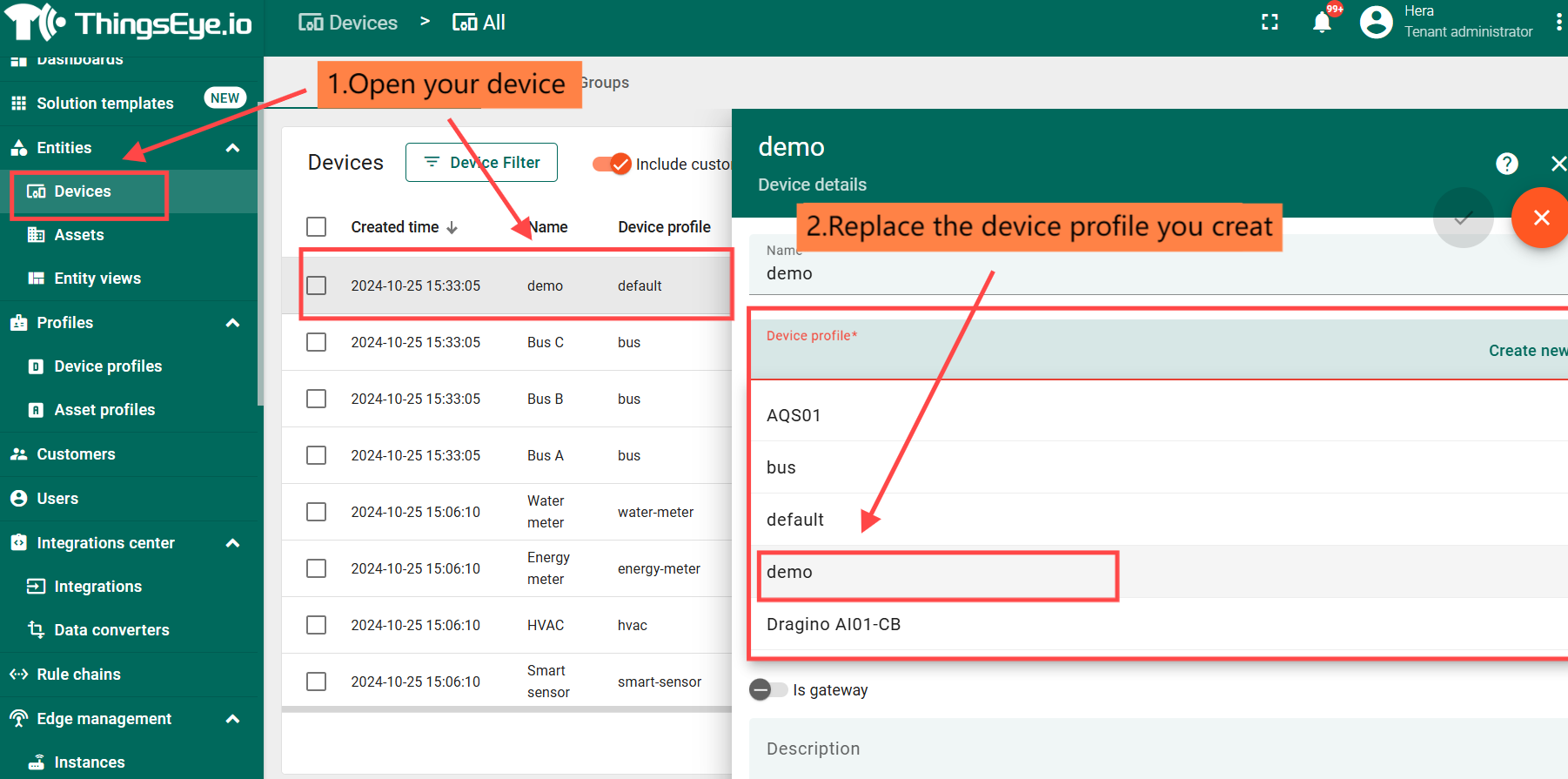
3.2.3 替换设备配置文件
3.3 创建规则链
3.3.1 创建规则链
以下链接提供了规则链配置教程:
https://wiki.thingseye.io/xwiki/bin/view/Main/Basic%20configuration%20of%20rule%20chains/
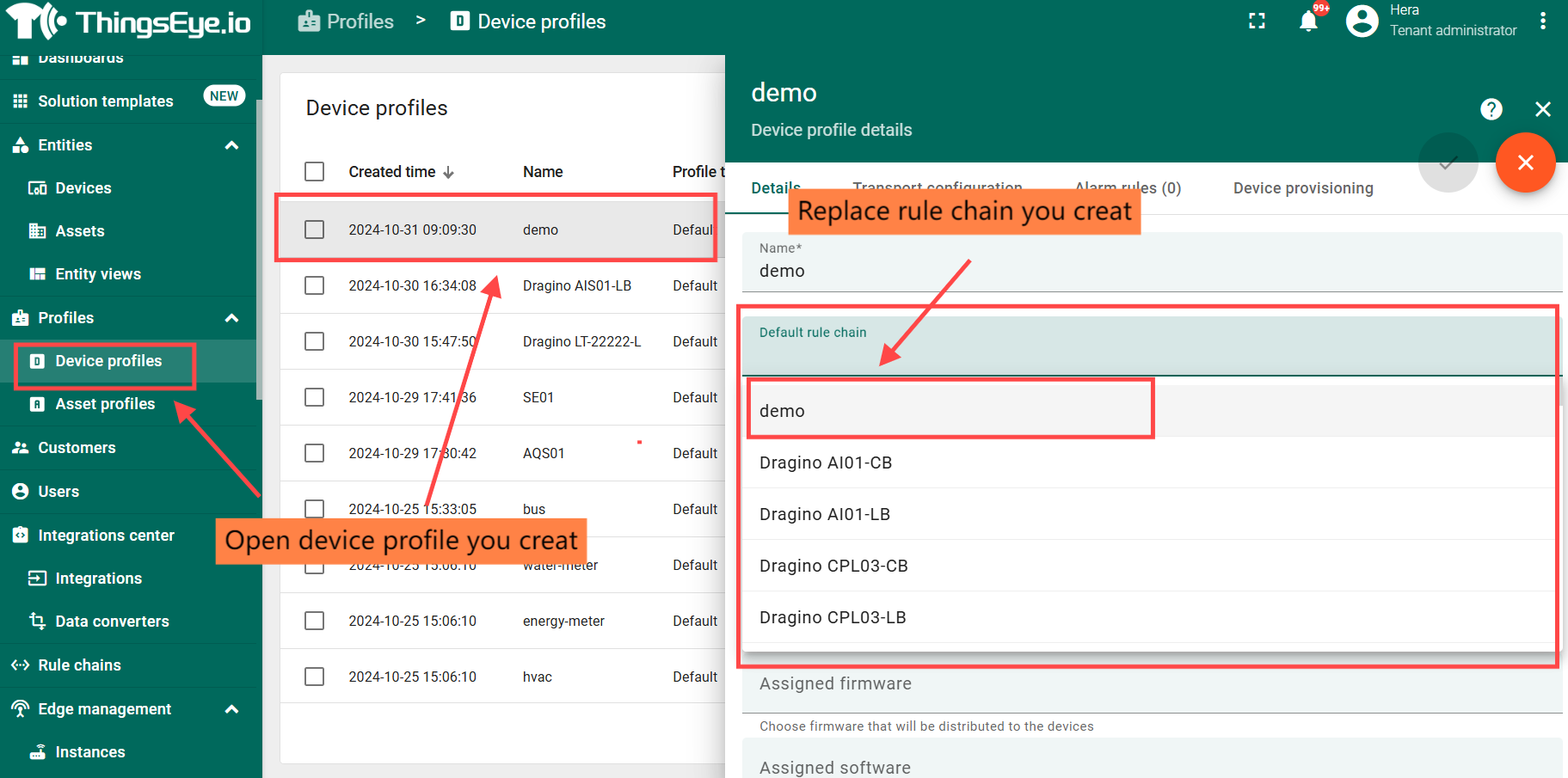
3.3.2 替换规则链
希望这篇文章能对你有所帮助,祝你顺利!