创建报表
如何生成一个简单报表
创建报表
- 从左侧边栏打开 Reporting 页面。系统会默认进入 Templates 标签页。
- 点击右上角的 + Add report template 按钮。
- 选择 Create new report template。
- 在弹窗中填写以下内容:
- Name:报表模板名称。
- Format:选择 PDF 或 CSV 报表格式。
- Type:
- Report:完整的独立报表模板。
- Subreport:可嵌入其他报表中的模块化子报表。
- 点击 Add,创建报表模板并进入 Report Builder 界面,在这里可以设计报表的结构、布局和内容。
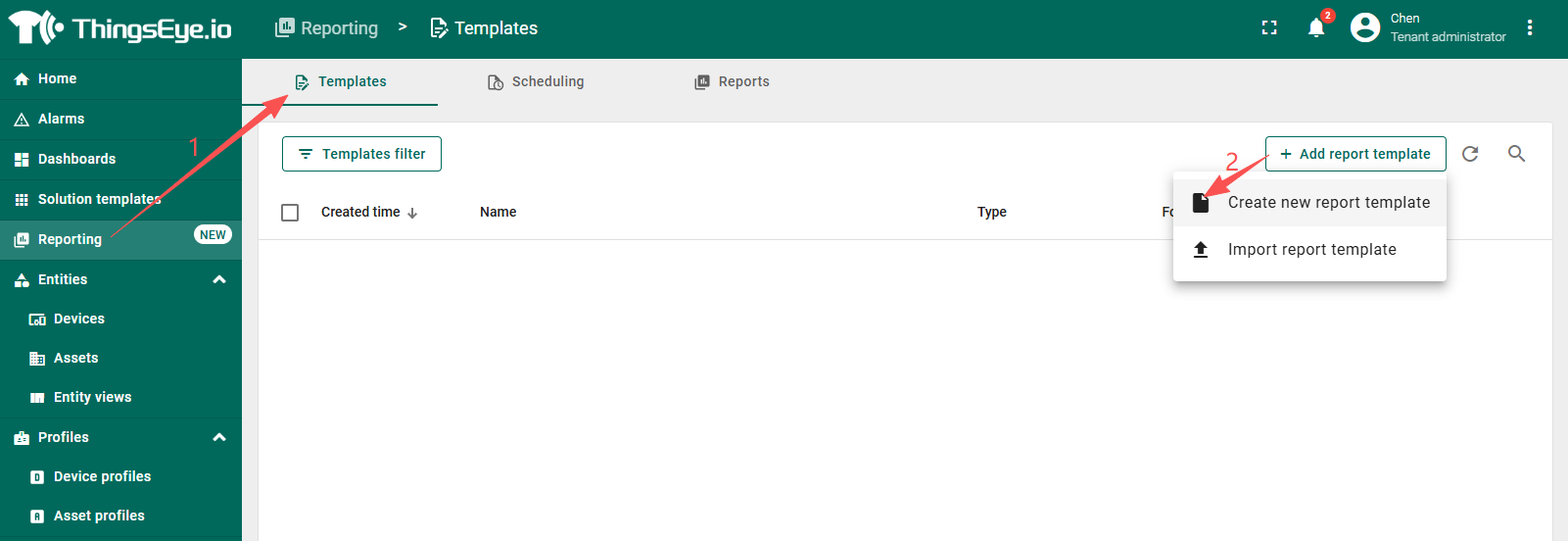
- 打开左侧边栏中的 Reporting 页面,系统会自动进入 Templates 标签页。
- 点击右上角的 + Add report template 按钮。
- 选择 Create new report template。
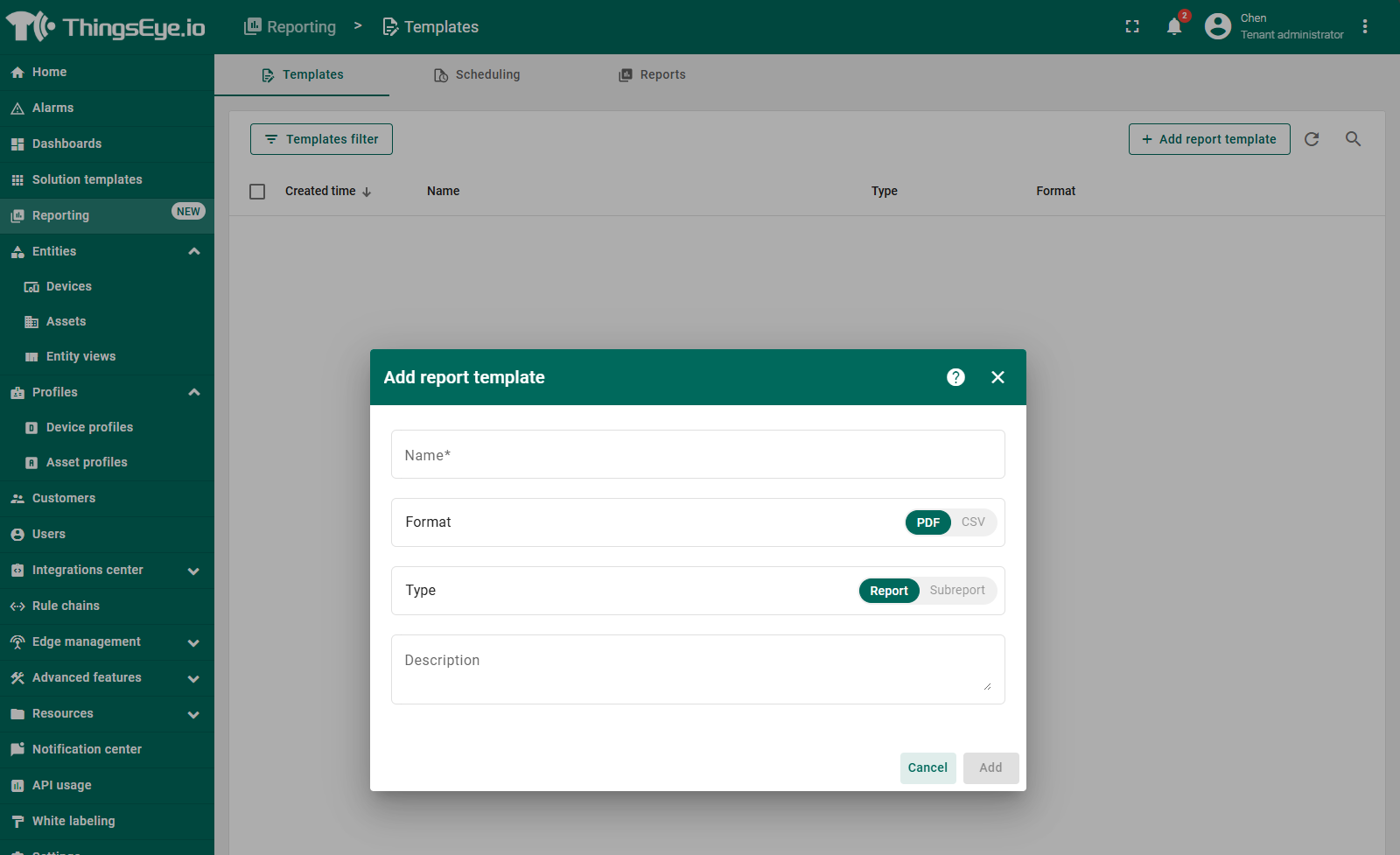
- 在弹窗中填写以下内容:
- Name:报表模板名称。
- Format:选择 PDF 或 CSV 报表格式。
- Type:
- Report:完整的独立报表模板。
- Subreport:可嵌入其他报表中的模块化子报表。
- 点击 Add,创建报表模板并进入 Report Builder 界面,在这里可以设计报表的结构、布局和内容。
Report Builder
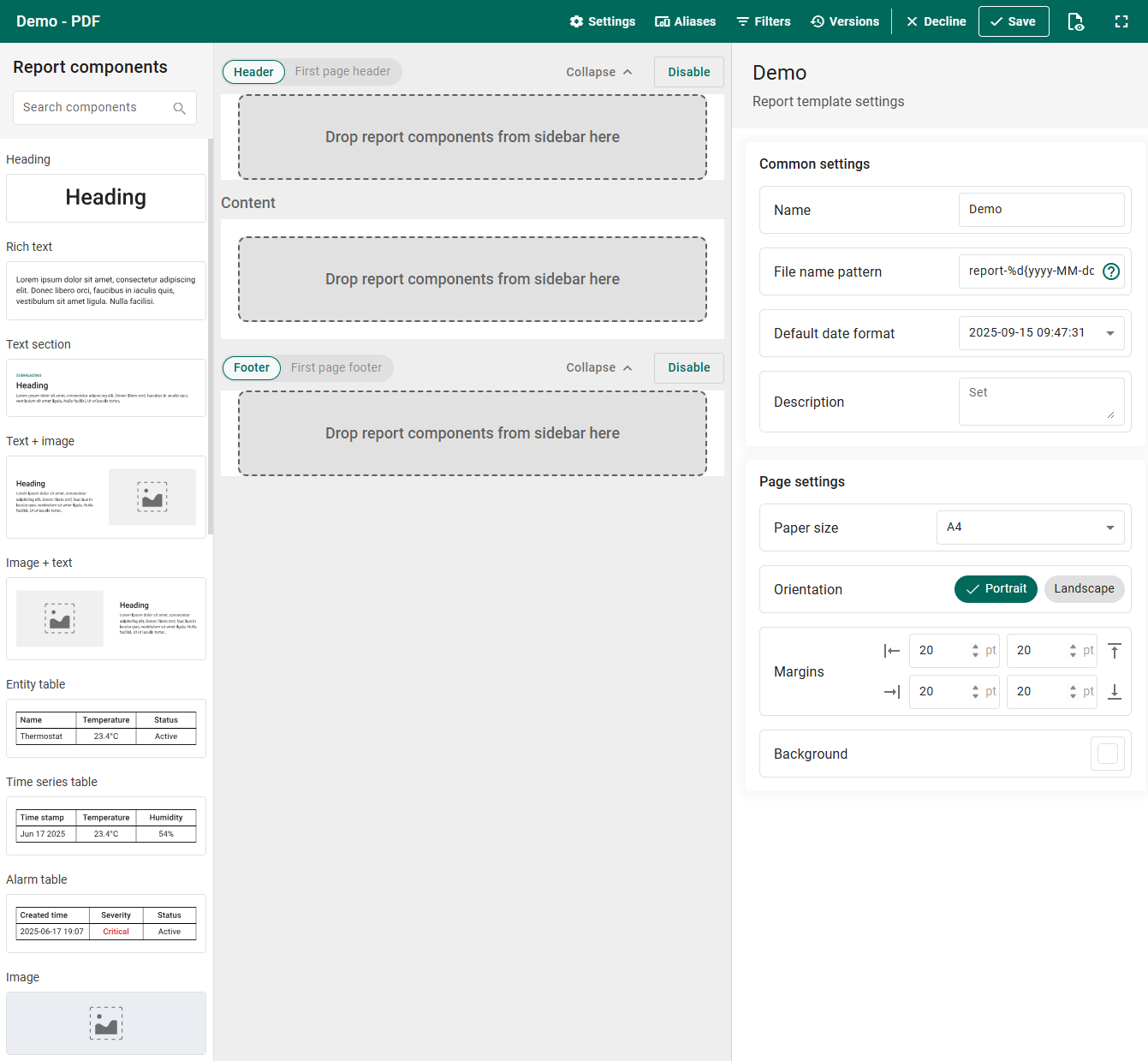
Report Builder 是一个拖拽式编辑器,可让你使用可视化组件和数据组件设计报表模板。你可以完全控制报表的外观和结构。
每个组件都有两个主要配置部分:
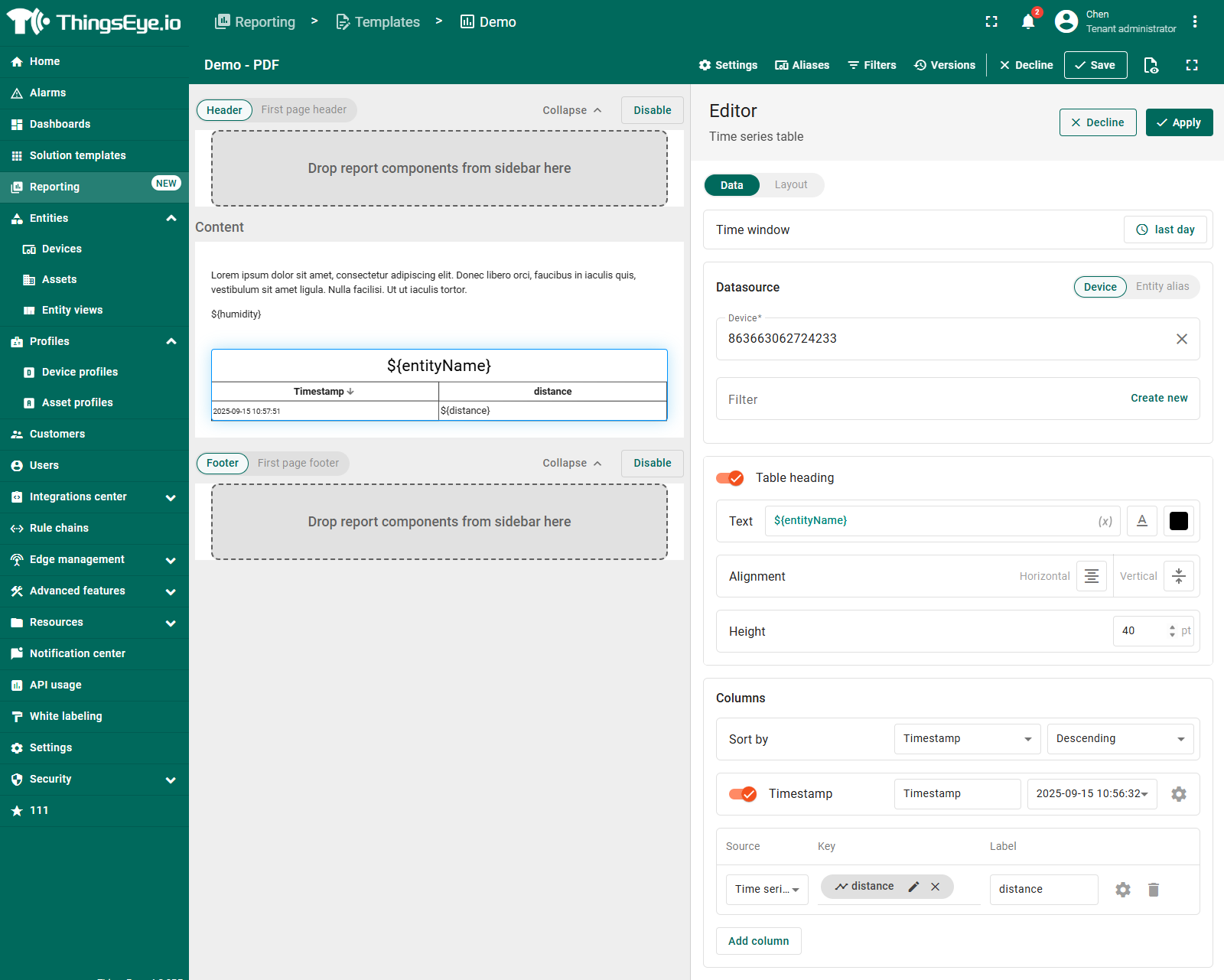
- Data configuration:定义组件将展示哪些数据,以及如何筛选这些数据。支持实体别名和过滤器,以便进行动态数据绑定。
- Layout configuration:控制组件在最终文档中的视觉样式和格式。
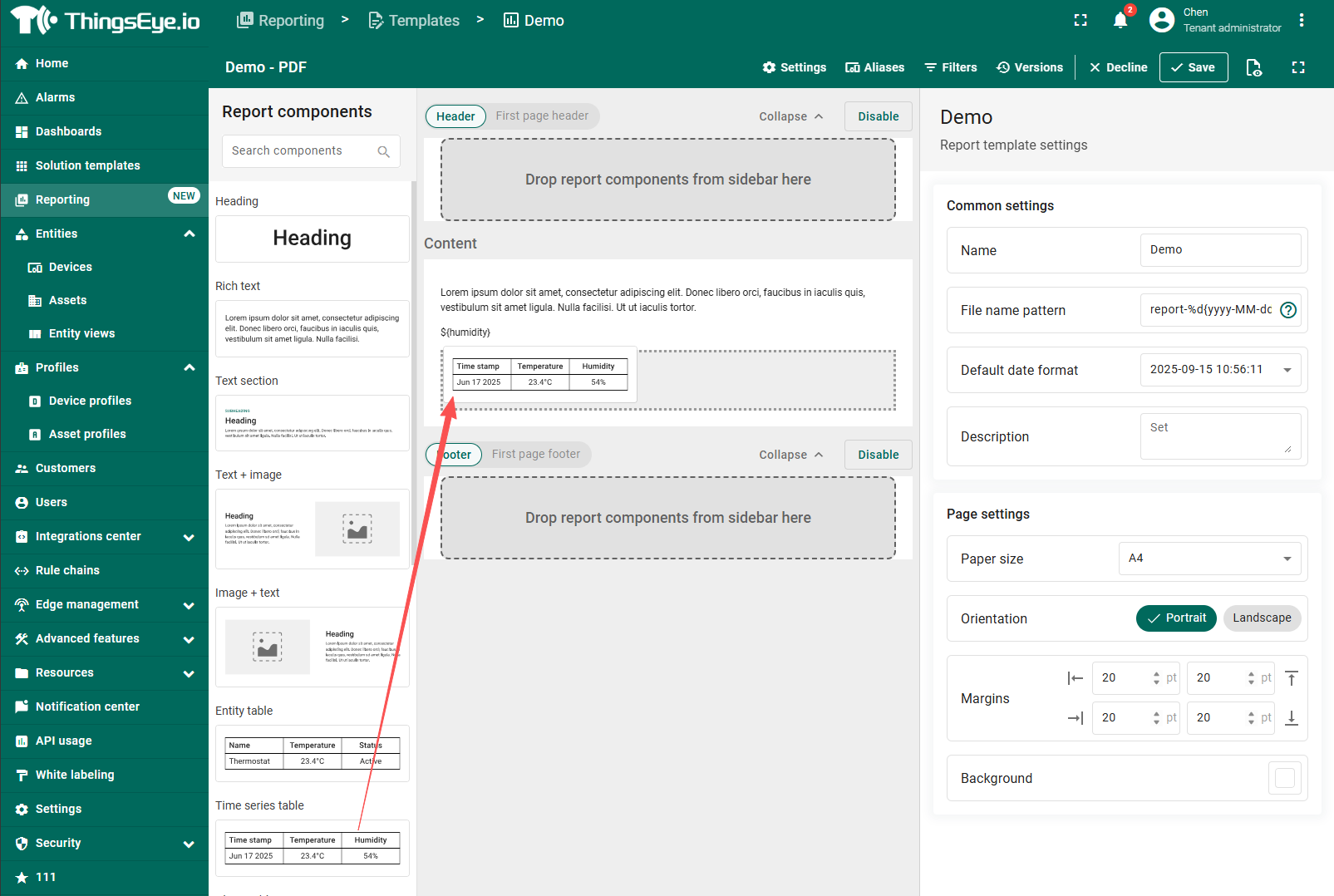
Report Builder 界面如下所示:
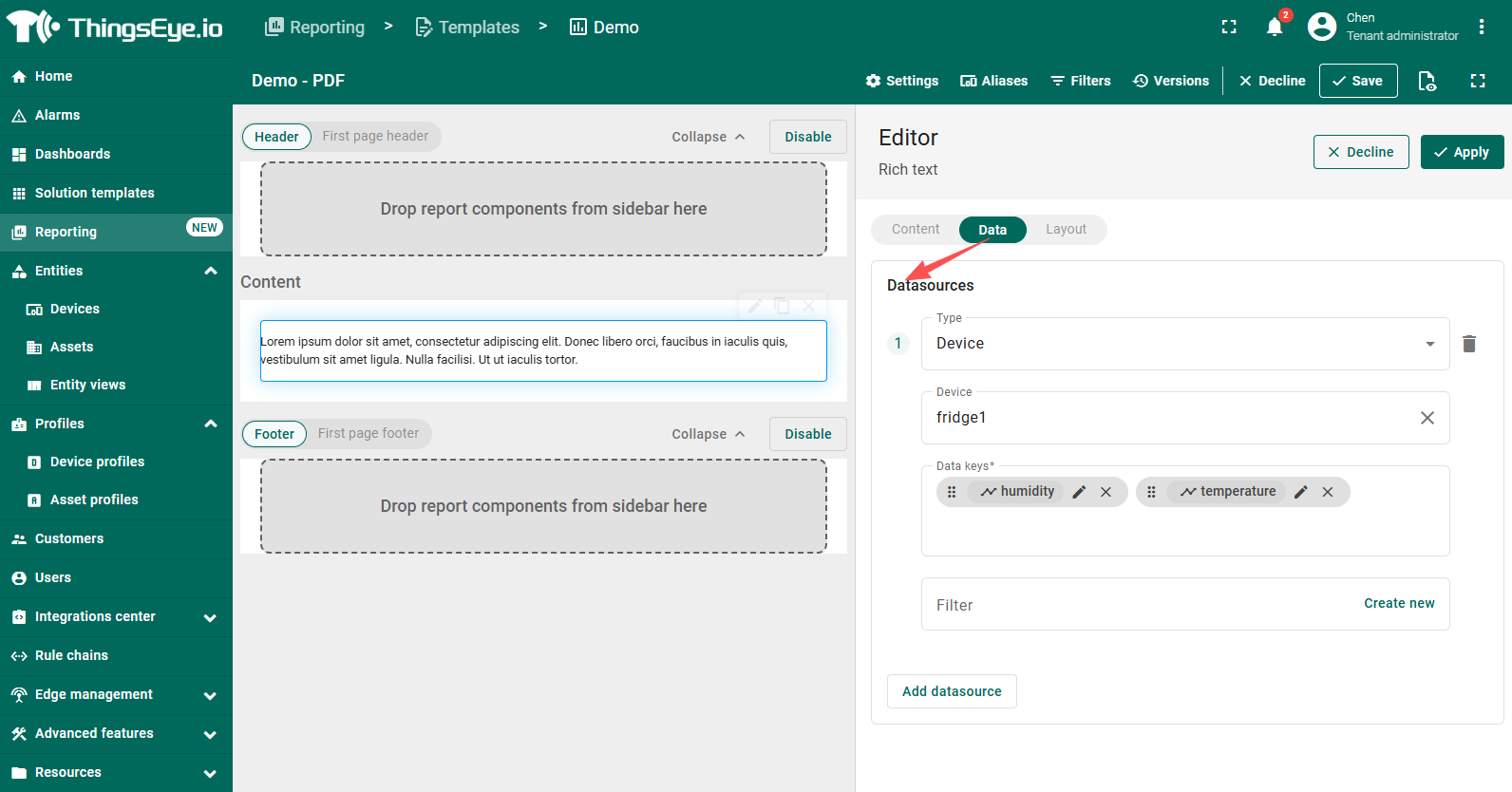
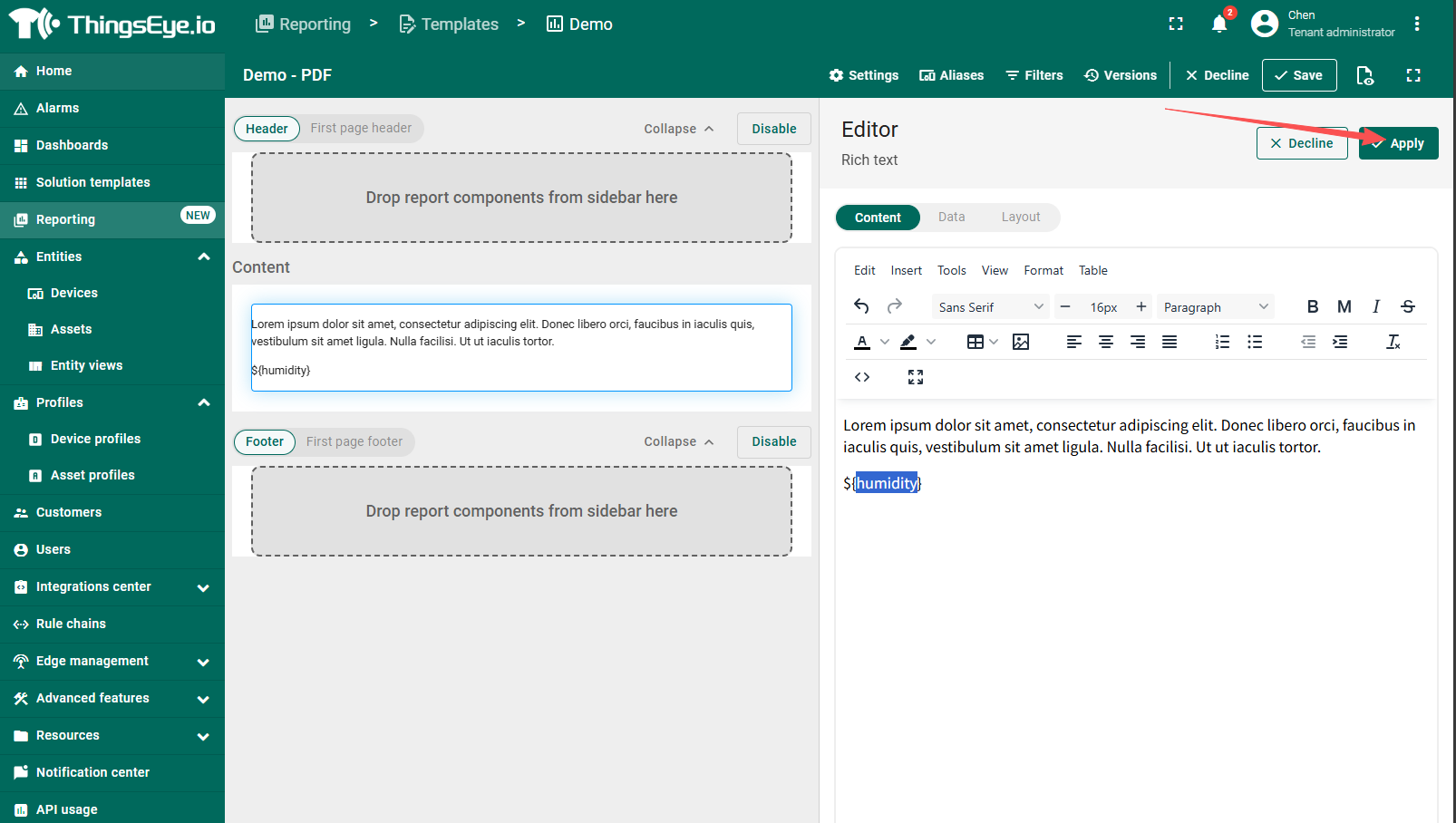
- 在 Report Builder 中添加一个组件(例如 Rich text),然后在 Data 标签页中指定其数据源(目标实体和数据 key)。
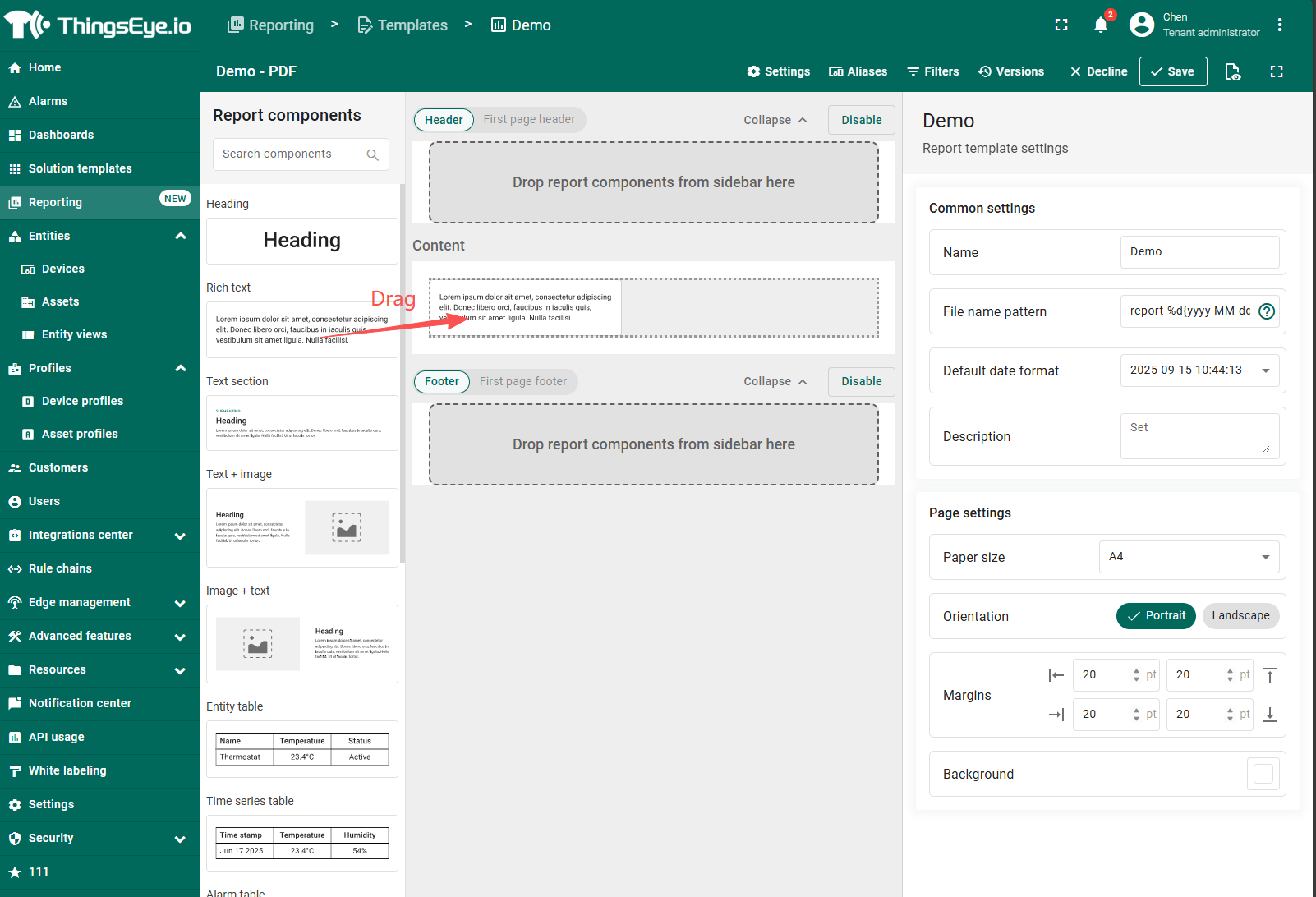
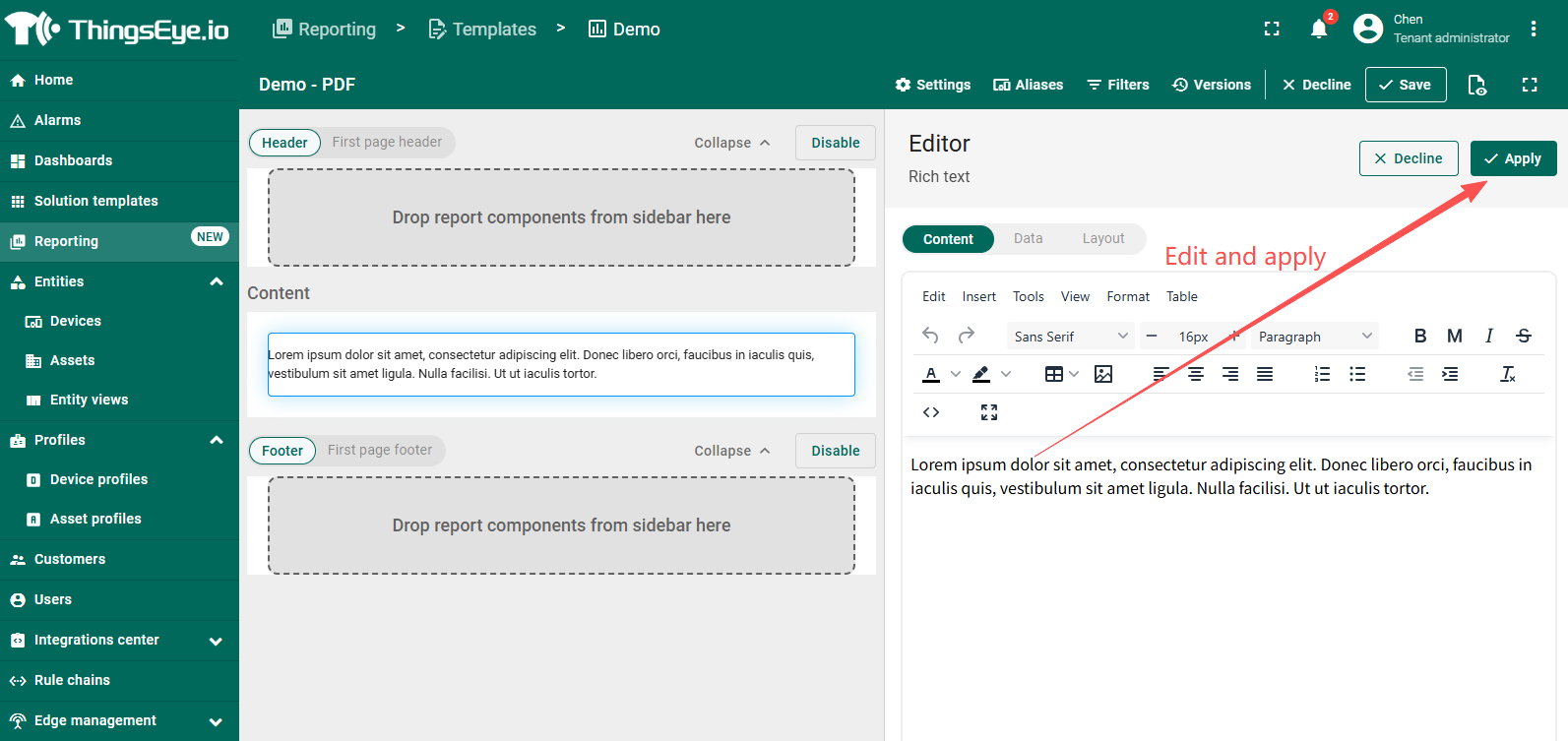
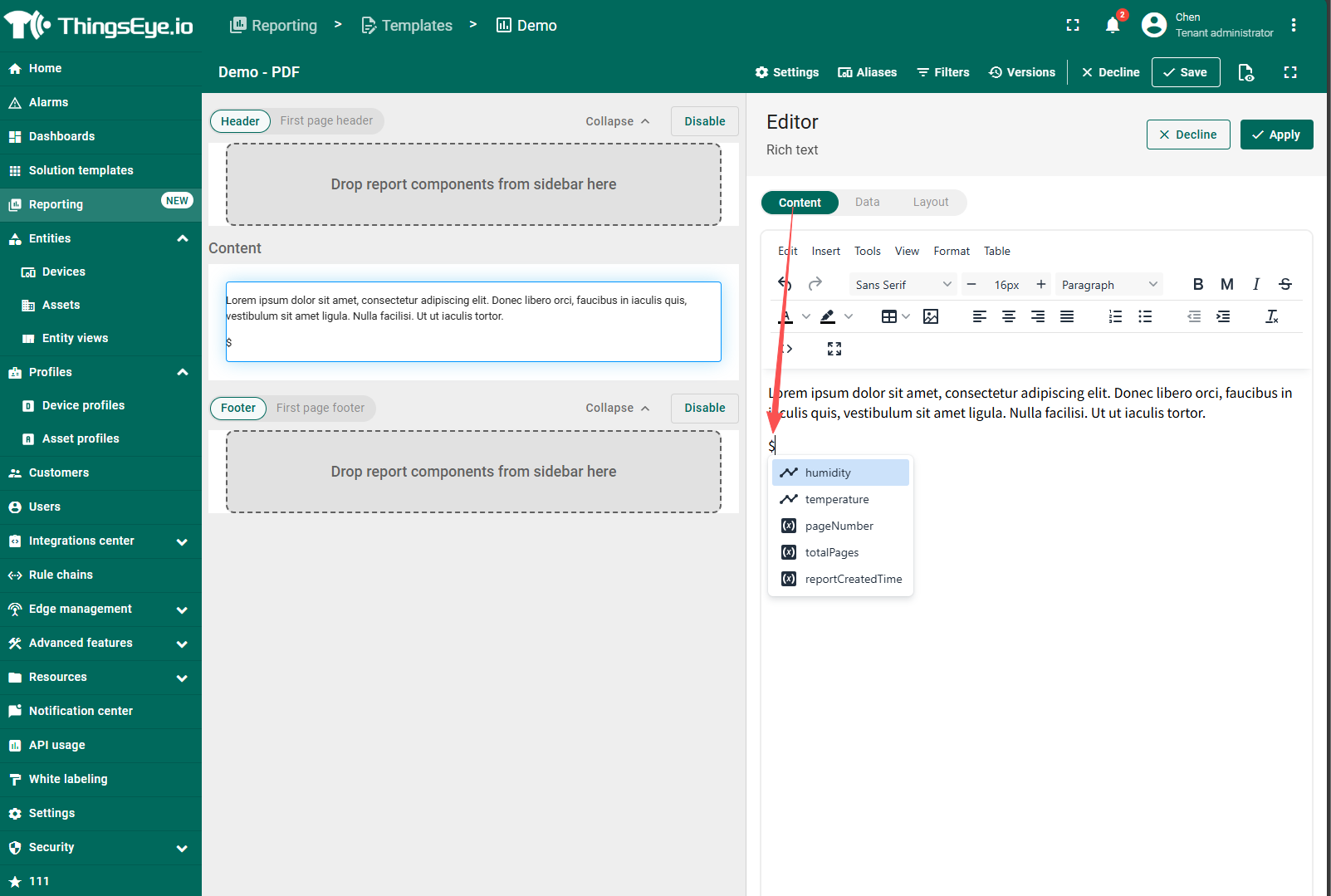
- 然后,在组件文本框中输入你想插入变量值的位置符号,这将打开当前上下文中所有可用变量的列表。
- 选择变量(例如
${humidity}),生成报表时系统就会自动填入对应的变量值。
- 完成后,点击右上角的 Save 按钮保存修改。
- 之后可以继续添加其他组件。
生成报表
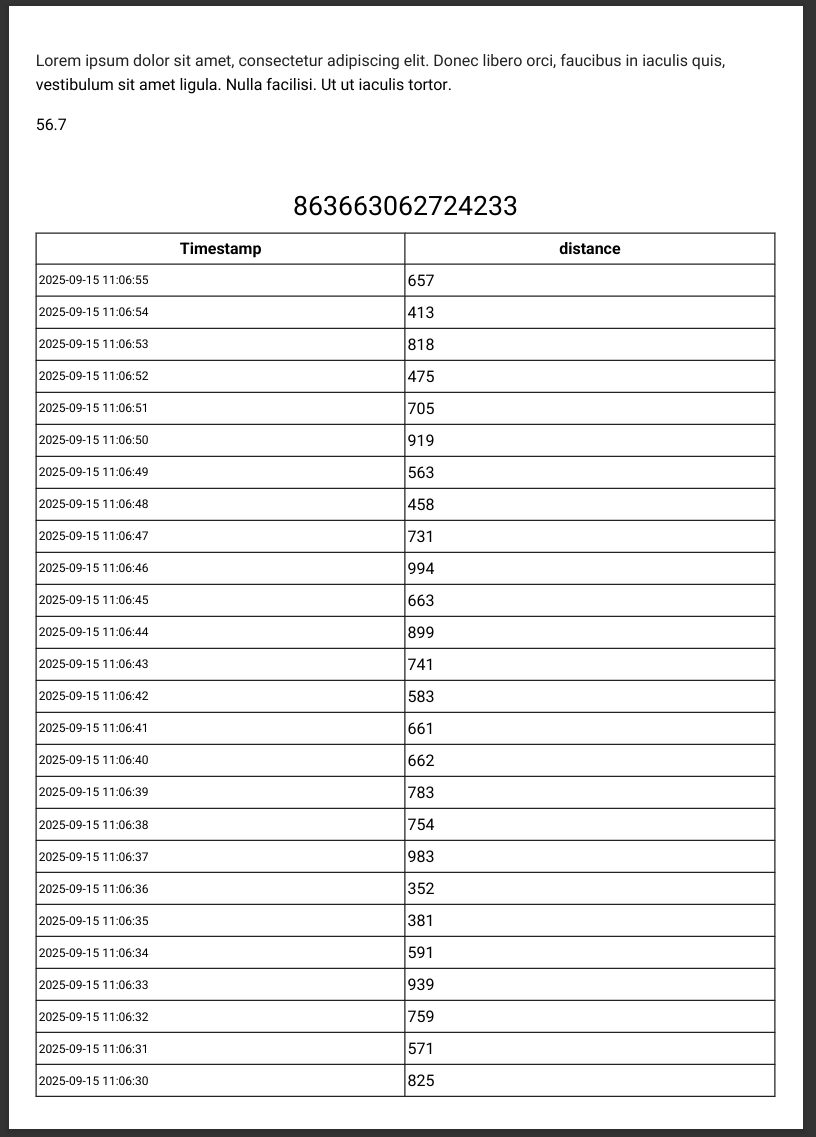
如需验证结果,可点击右上角对应按钮生成测试报表样例。
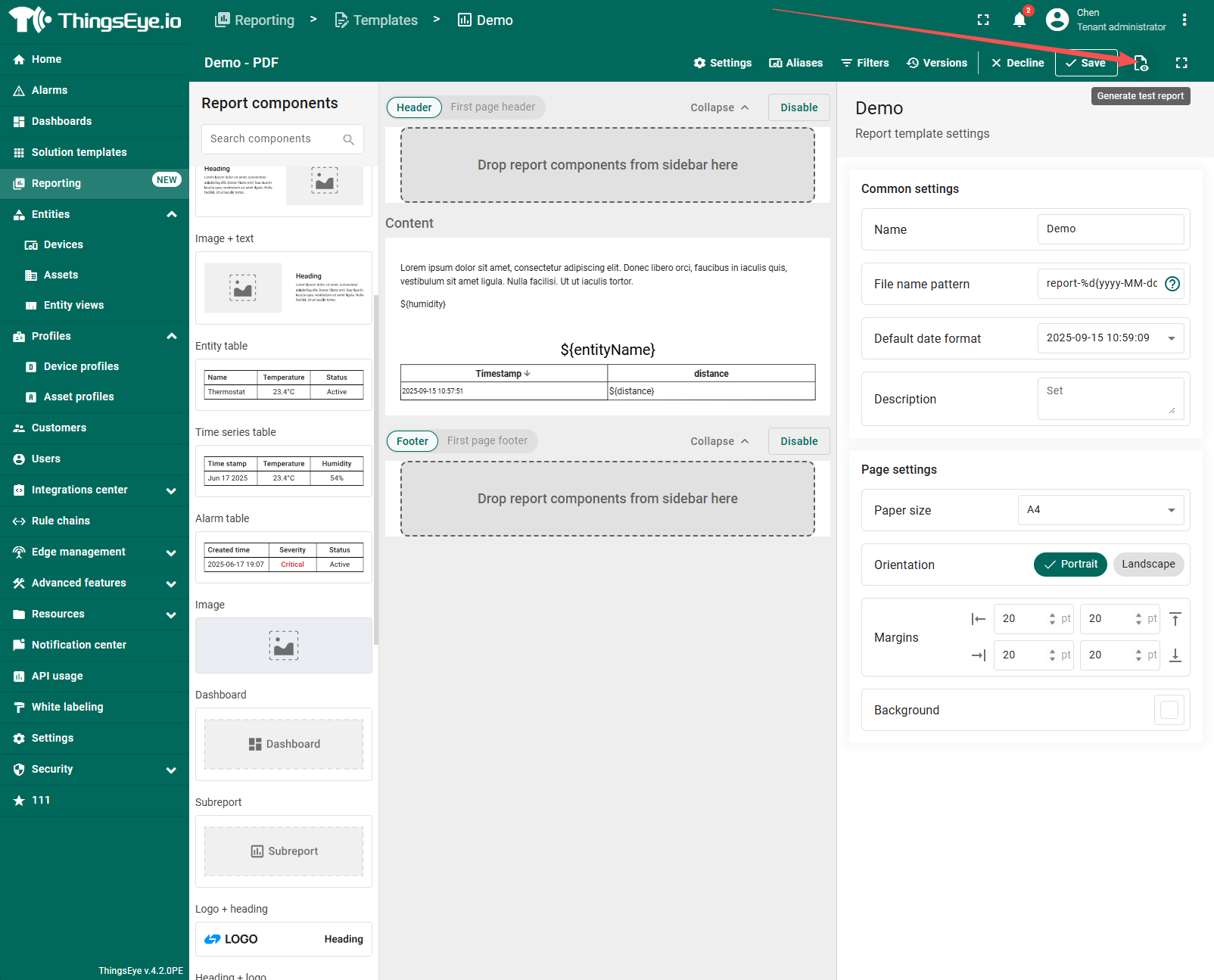
示例:
下载报表
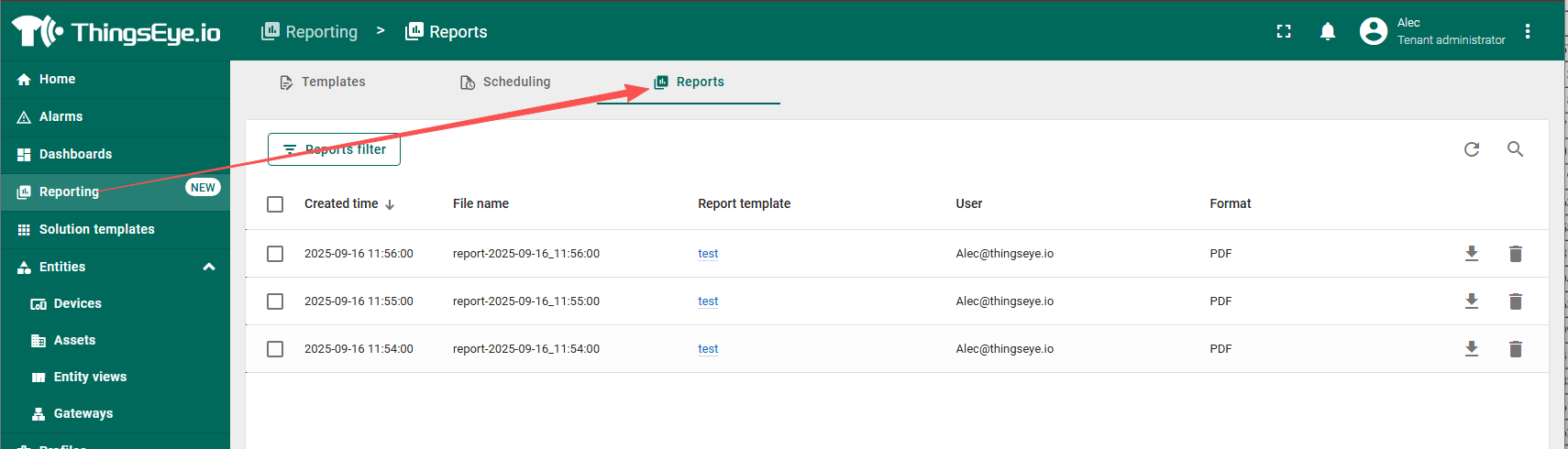
Reports 标签页会保存所有已生成的报表。在这里你可以:
- 下载报表。
- 按报表模板或生成报表所使用的用户凭据筛选报表。
- 删除不再需要的报表。