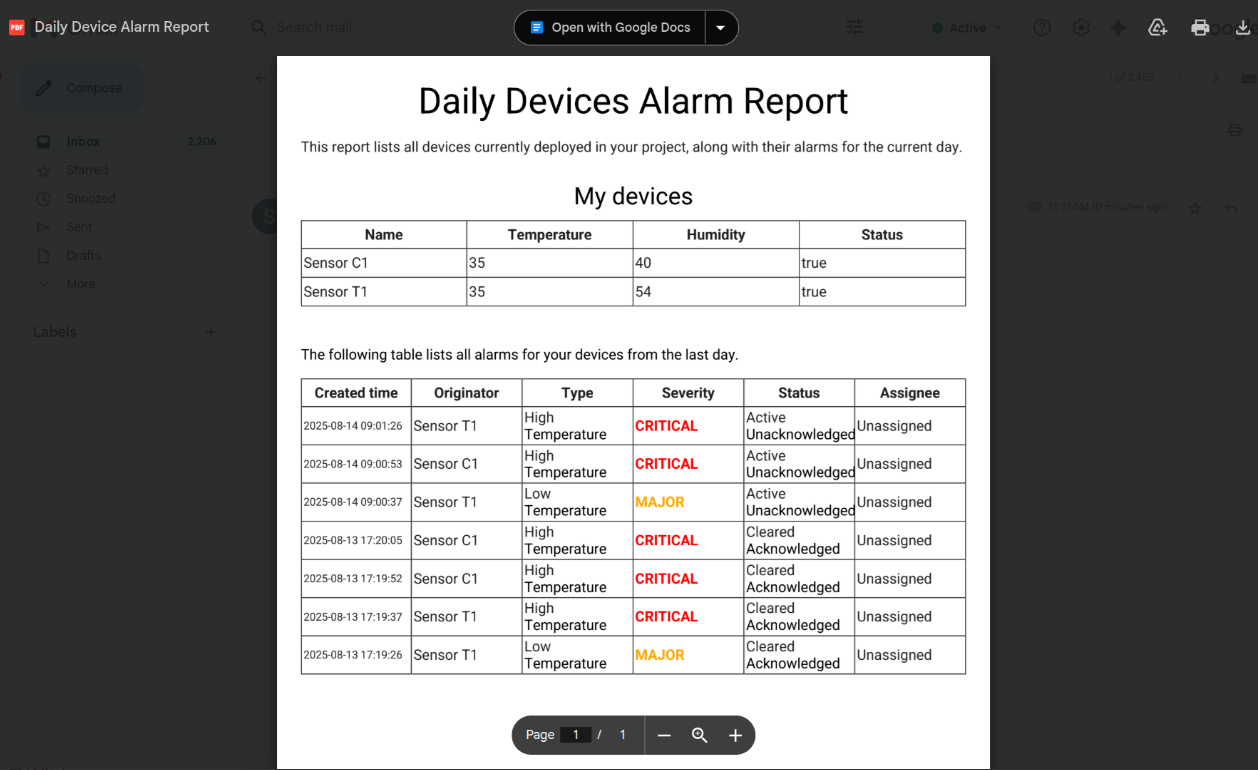
创建调度报表
1. 创建报表模板
默认情况下,本文假设你已经知道如何创建报表模板。如果还不了解,请先参考此文档:创建报表。
2. 为客户安排报表定时任务
正确配置调度的关键点
为了确保报表能够正确生成并包含准确数据,你必须明确以下内容:
- 报表接收人:也就是将收到生成报表的用户(例如管理员或客户)。
- 用户账号:即报表生成时所使用的账号。该账号决定了报表的数据范围和适用权限。
示例:
- 如果报表只需要包含 Customer A 拥有的设备,那么在调度报表时,必须把 User 字段设置为属于 Customer A 的某个用户邮箱地址。
- 同样,如果要为 Customer B 的接收者调度报表,就应在 User 字段中填写 Customer B 用户的邮箱地址。
这样可以确保报表只展示该用户有权限访问的设备和数据。
2.1 为 CustomerA 用户设置调度报表
首先,我们为所有 CustomerA 用户设置报表的自动发送。该报表将以该客户管理员 Alec 的身份生成。
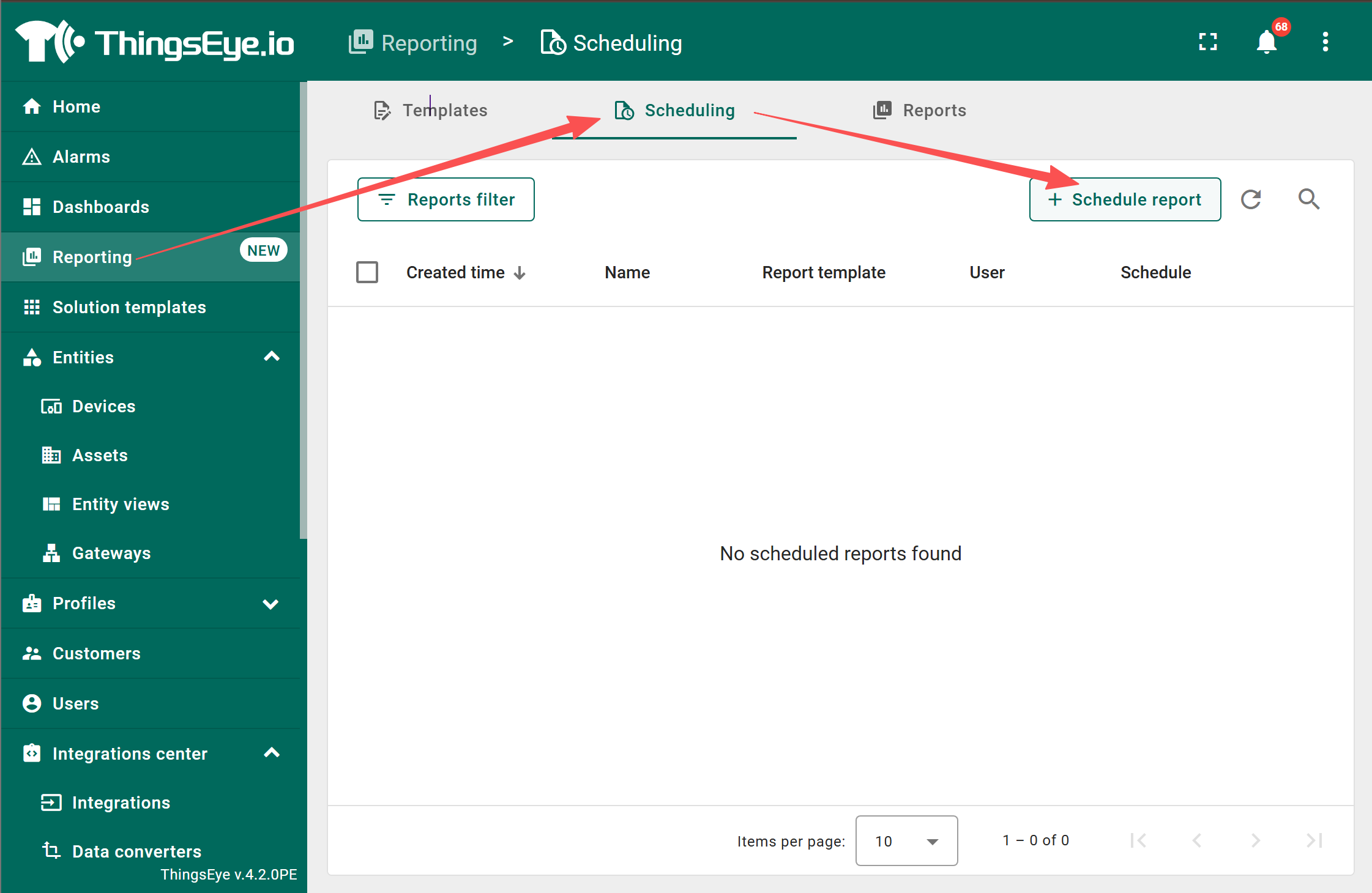
- 前往 Reporting 页面中的 Scheduling 标签页。
- 点击右上角的 + Scheduled Report,创建新的调度事件。
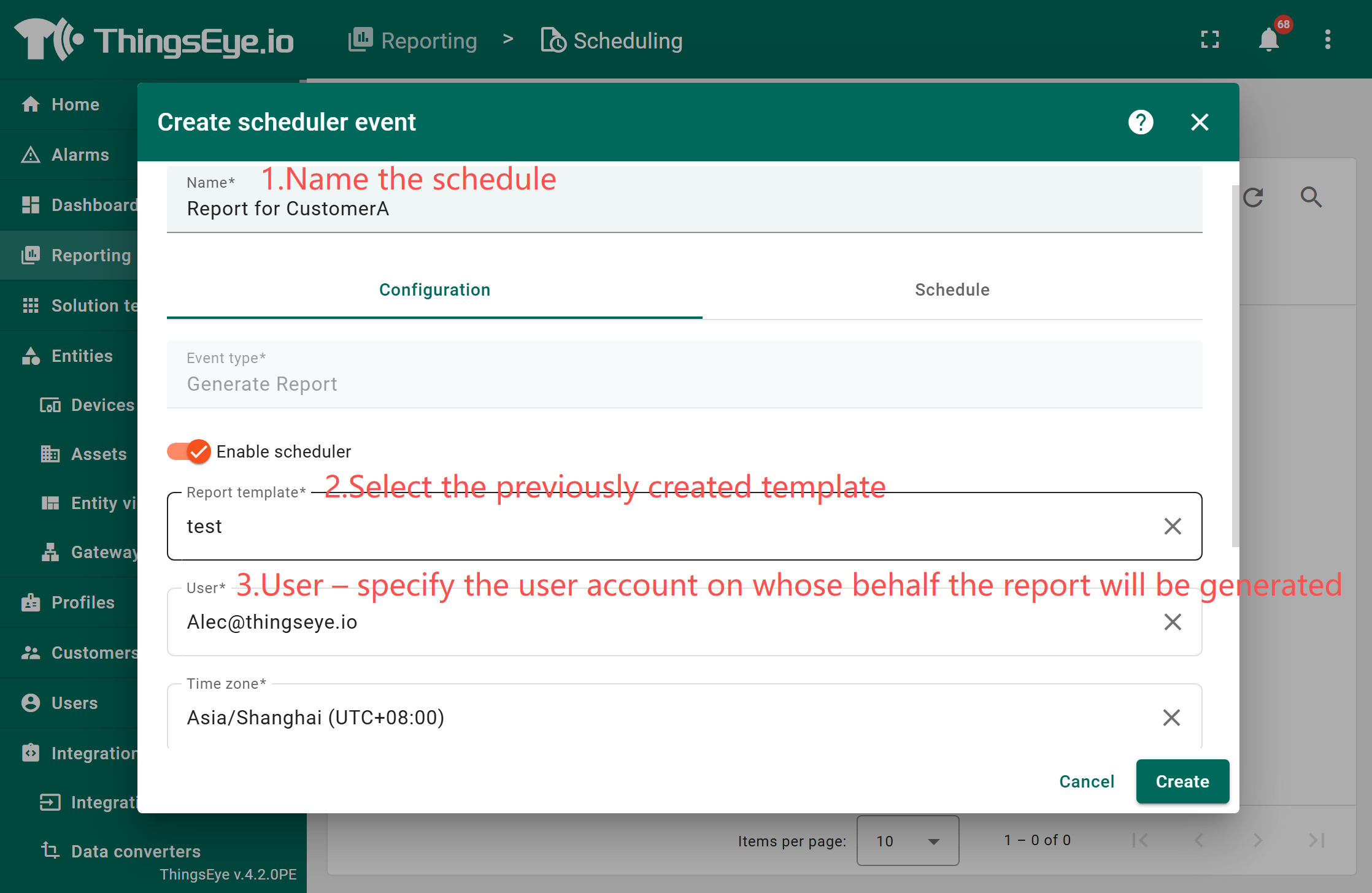
- 在 scheduling 对话框中填写以下内容:
- 为调度事件设置一个清晰标题,例如:
Report for Customer A - Event type:始终设置为 Create report
- Report template:选择之前创建好的
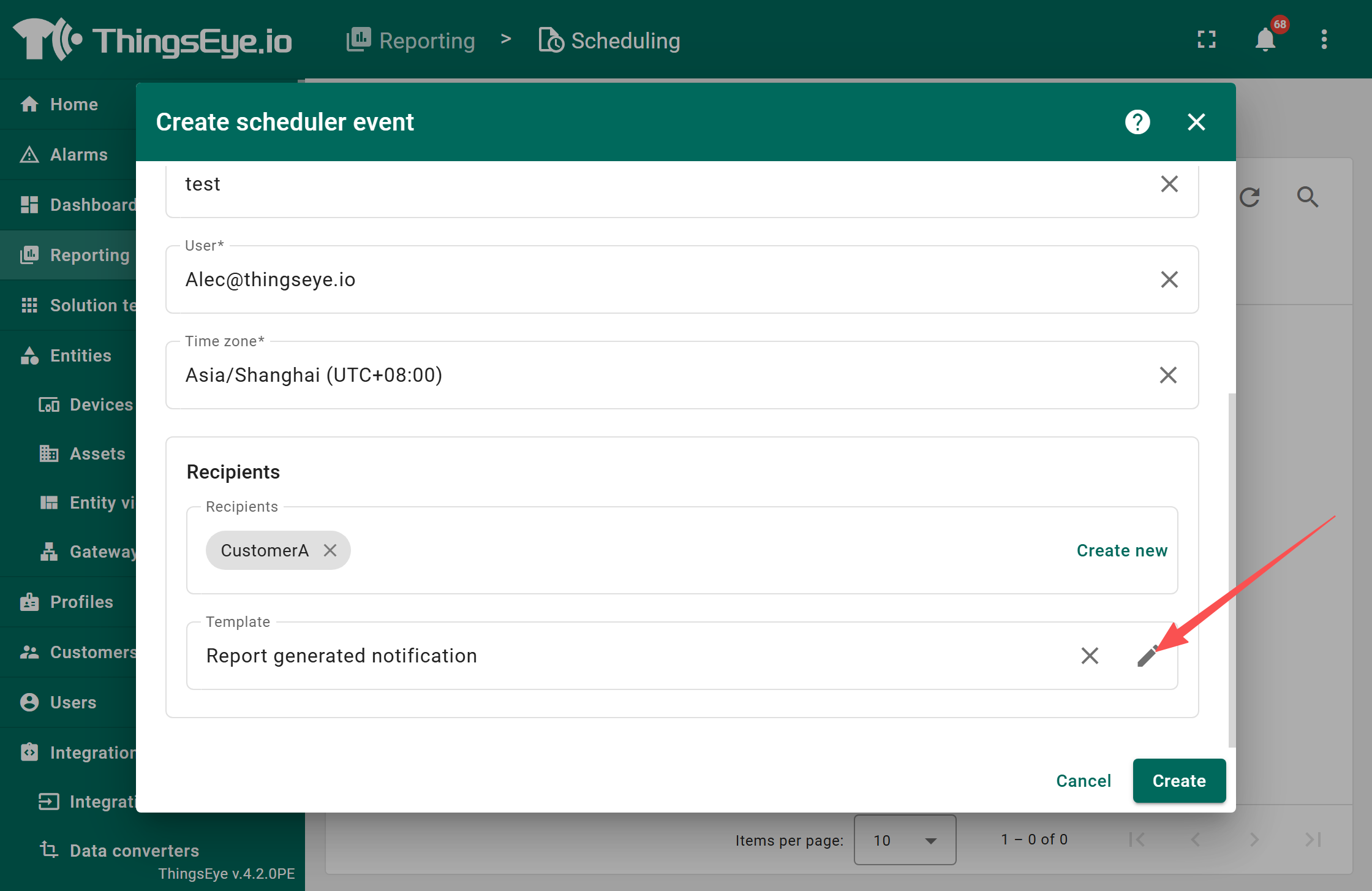
Daily Devices Alarm Report模板 - User:指定报表将以哪个用户账号的身份生成:Alec@thingseye.io(Alec 为 CustomerA 管理员)
- 为调度事件设置一个清晰标题,例如:
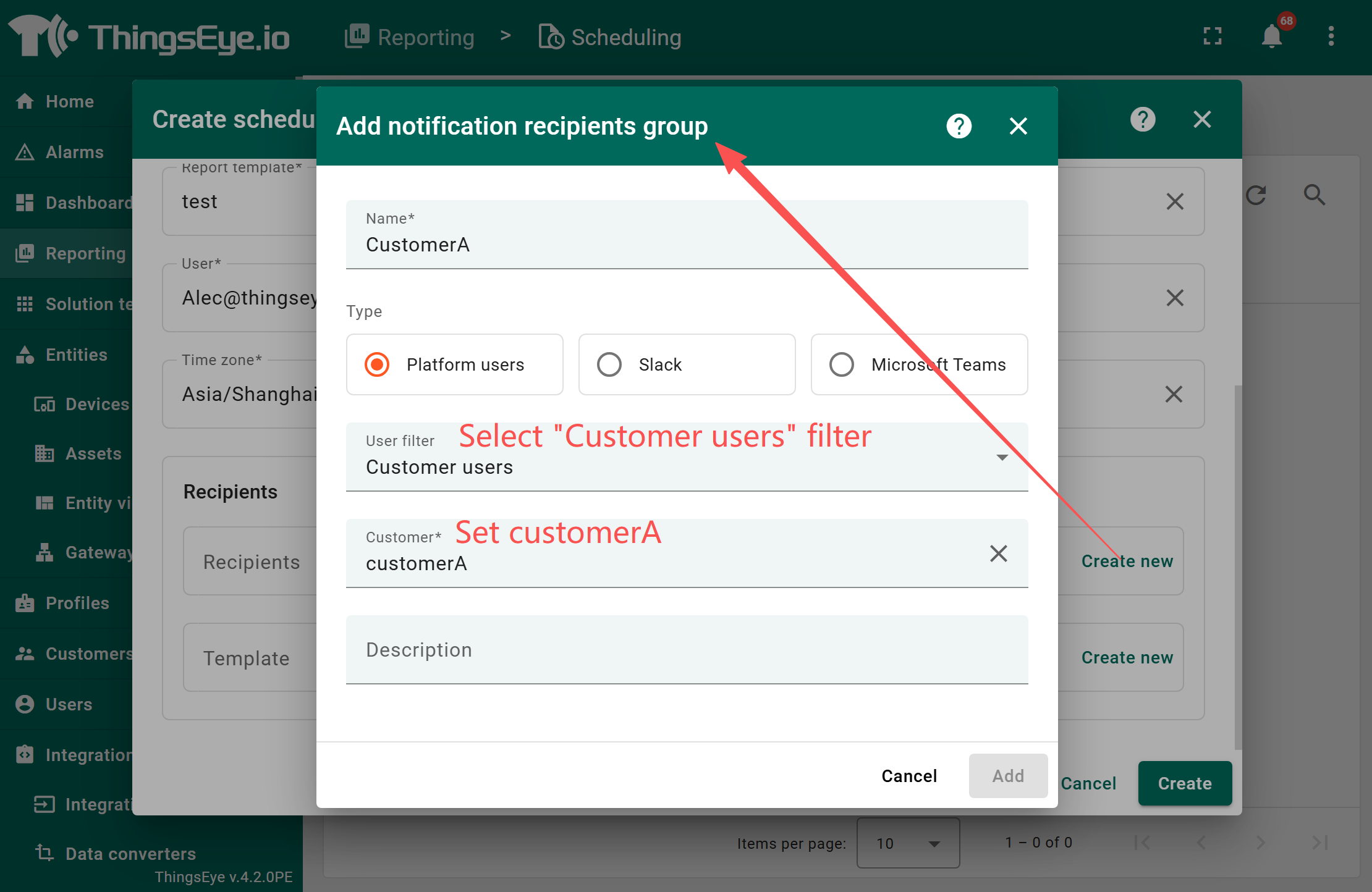
- 设置 recipients:
- 在 Recipients 字段中点击 Create new,创建新的接收人分组。
- 输入通知接收组的 name
- 选择 Customer users 过滤器
- 将 Customer 设置为 Customer A
- 点击 Add
- 在 Recipients 字段中点击 Create new,创建新的接收人分组。
- Notification template 与发送方式:
- 选择一个现有通知模板(定义报表如何发送),并进行编辑。
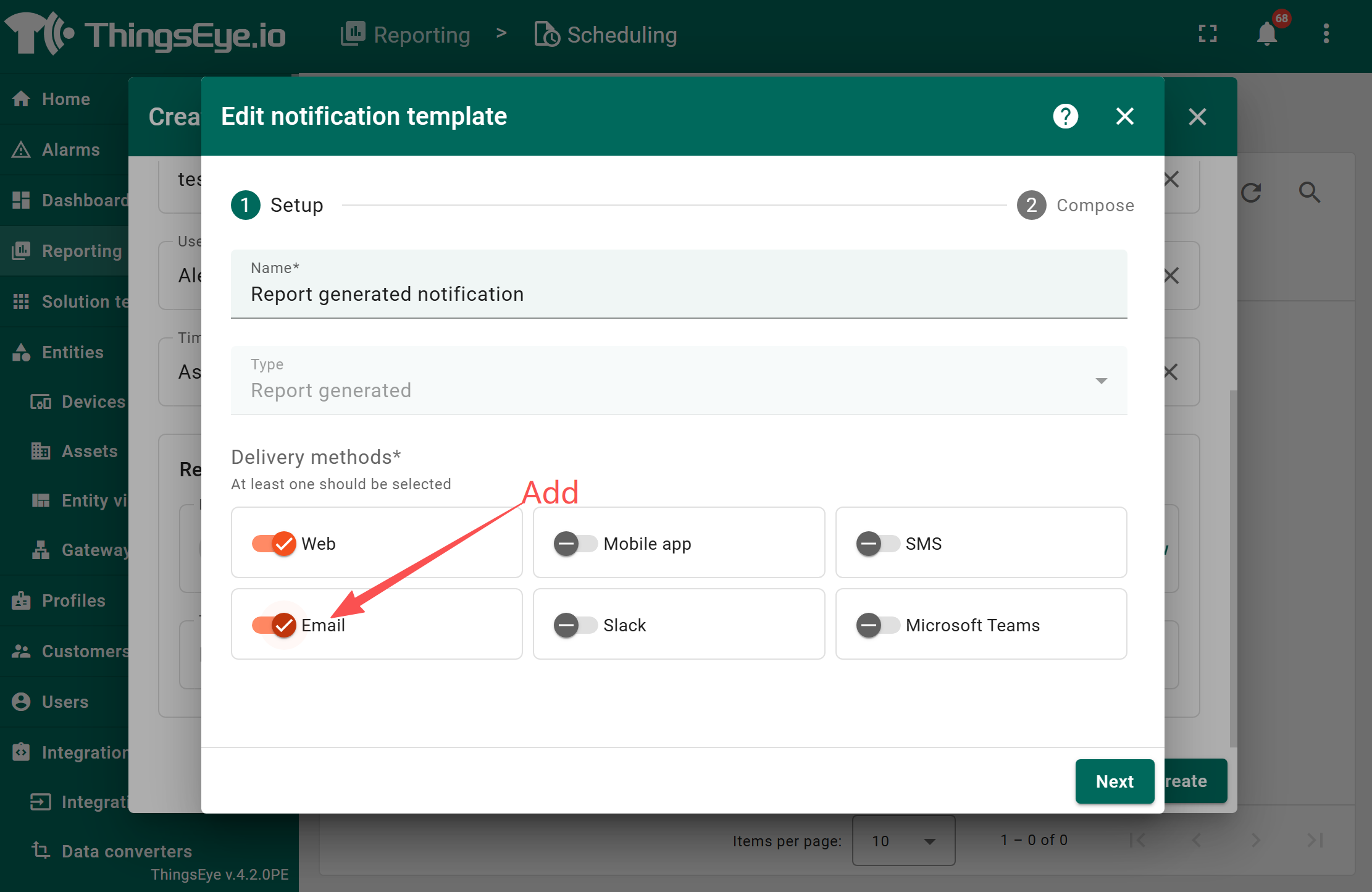
- 除 Web 外,再添加 Email 作为发送方式,然后点击 Next。
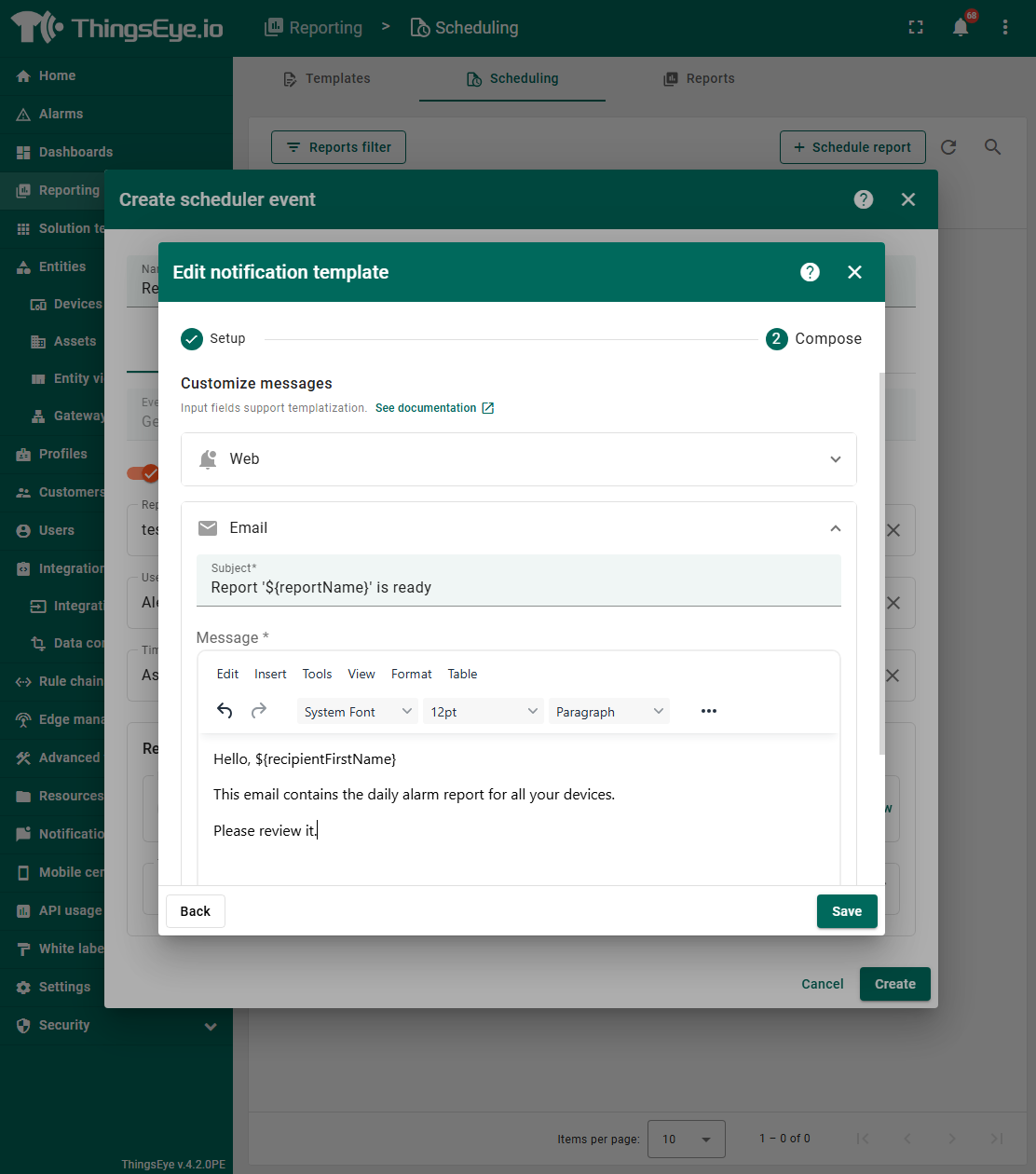
- 为将附带 PDF 报表 的邮件通知填写 subject 和 body text,然后点击 Save。
2.2 设置调度时间
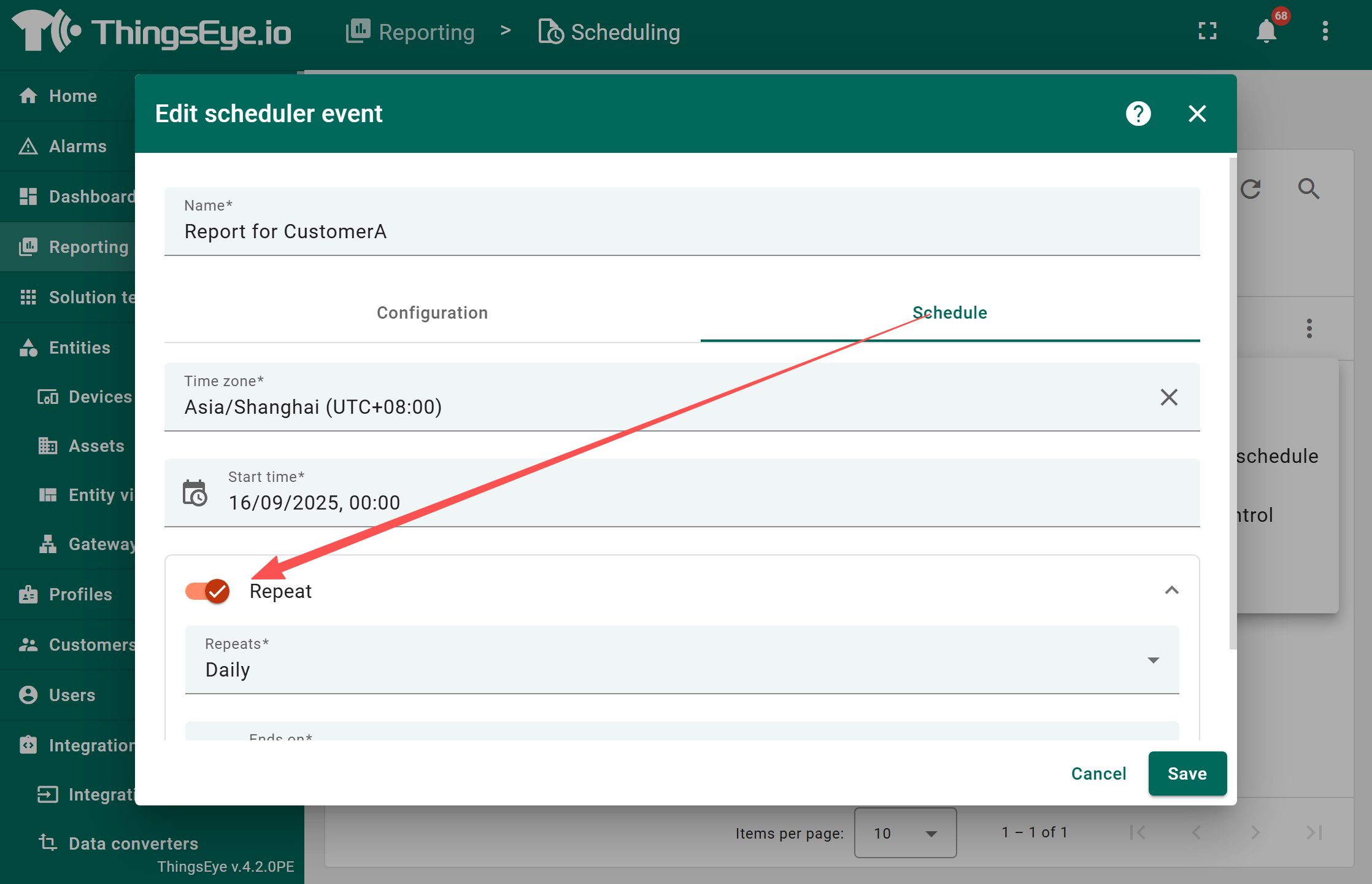
- 进入 Schedule 标签页。
- Start time:设置首次执行的日期和时间。
- Time zone:选择适用的时区。
- 启用 Repeat:
- Interval:选择 Daily
- End date:设置结束日期,或者留空以持续发送
- 最后点击 Create,保存并应用该调度事件。
完成后,系统会在每天设定的时间,自动为所有 Customer A 用户生成并发送包含最新设备告警信息的报表。
2.3 结果
CustomerA 下的每位用户都会收到一份只包含自己有权限访问实体的独立报表。
系统会在设定时间自动按天发送报表,无需任何人工干预。
在计划任务指定的时间点,Customer A 的所有用户都会收到关于设备告警的通知以及随附生成的报表。
通知会通过以下两种渠道发送:
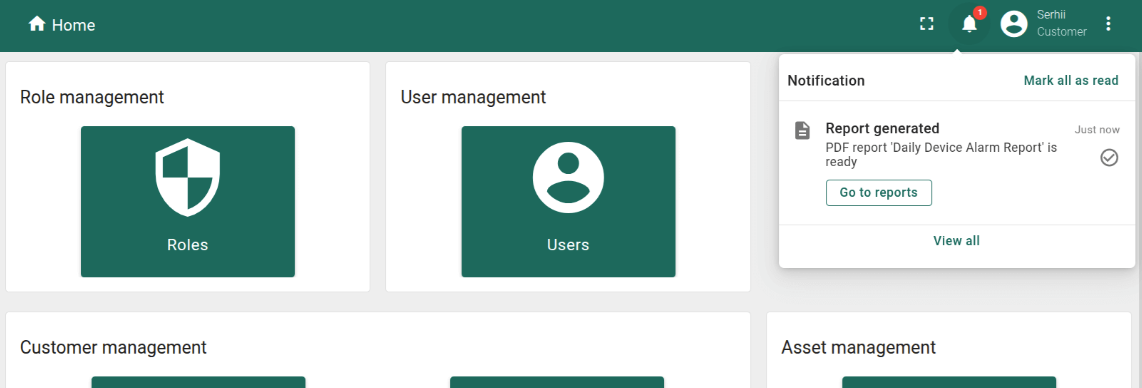
1. Web UI 通知
- ThingsEye Web UI 中会出现一条关于已生成报表的通知。
- Tenant Users 可以直接在 ThingsEye 界面中打开该报表。
重要说明:
- 只有 Tenant Users 可以直接在 ThingsEye Web UI 中查看已生成报表。
- Customer users 无法在 Web UI 中查看报表,他们只能通过 Email 或 Slack 接收报表。
如果接收者是客户用户,请确保至少启用了其中一种发送渠道。
2. 邮件通知
- 系统会向用户发送一封邮件,邮件主题和正文内容由你在通知模板中配置。
- 邮件中会附带 PDF 格式的报表文件,可直接在浏览器中打开查看或下载。