连接设备到 Thingseye
概览
本页迁移自旧版文档 How to connect my devices to ThingsEye?,其中整理了三种接入路径:
- Dragino NB-IoT 设备的直连 UDP
- 与 The Things Stack 的集成
- 通过 MQTT 与 ChirpStack 集成
接入方式
| 方式 | 适用场景 | 说明 |
|---|---|---|
| 直连 UDP | Dragino NB / CB 设备 | 适用于支持的蜂窝设备的快速接入 |
| The Things Stack | 已经使用 TTS 的 LoRaWAN 项目 | 使用 Thingseye 集成和自定义转换器 |
| ChirpStack MQTT | 使用 ChirpStack 的 LoRaWAN 项目 | 使用 MQTT、TLS 证书和自定义转换器 |
直连 UDP
服务端参数
- 服务器地址:
server1.thingseye.io - 端口:
11560
旧页面说明,发送到该 UDP 接口的数据不会直接进入客户数据库;同时它也提到当前 UDP 方式仍需要端口转发,并与 Thingseye 团队配合完成。
在使用直连 UDP 前,旧文档建议先向 Thingseye 团队提供设备 IMEI。
示例:Dragino S31-NB
旧版指南以 S31-NB 为示例设备。
可使用以下 AT 指令:
AT+SERVADDR=server1.thingseye.io,11560
AT+PRO=2,5
含义如下:
AT+SERVADDR=server1.thingseye.io,11560用于设置 Thingseye UDP 服务器AT+PRO=2,5用于选择基于 JSON 协议的 UDP 上行
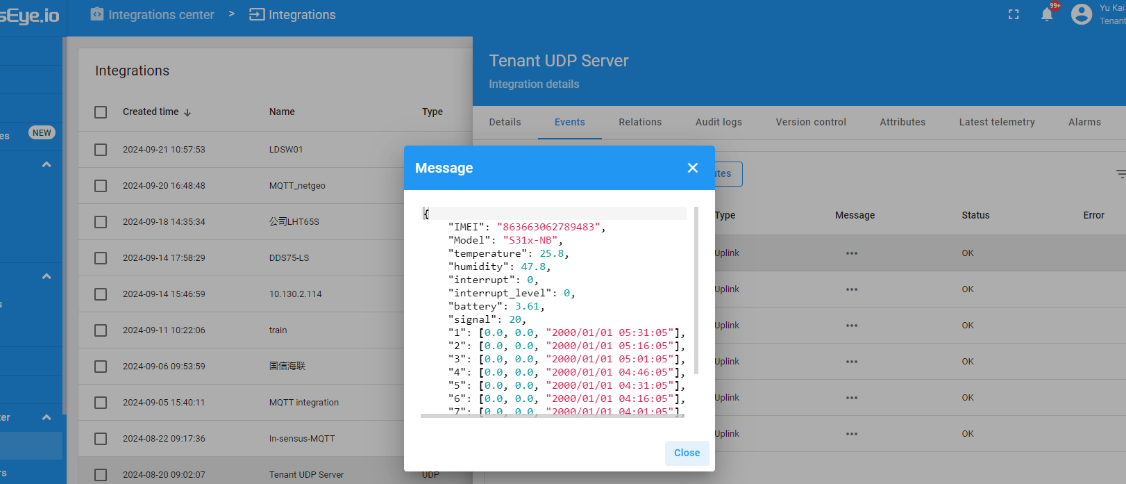
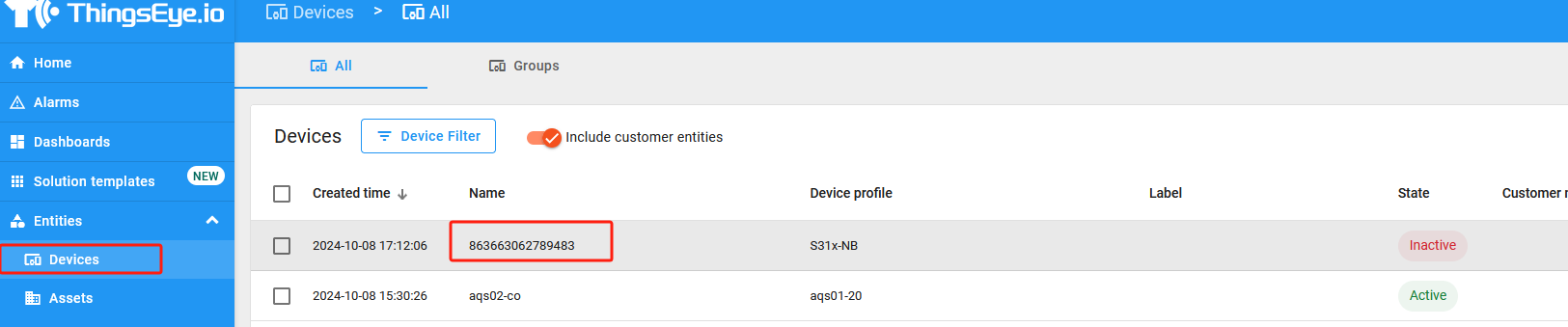
旧页面展示的示例 IMEI 为:
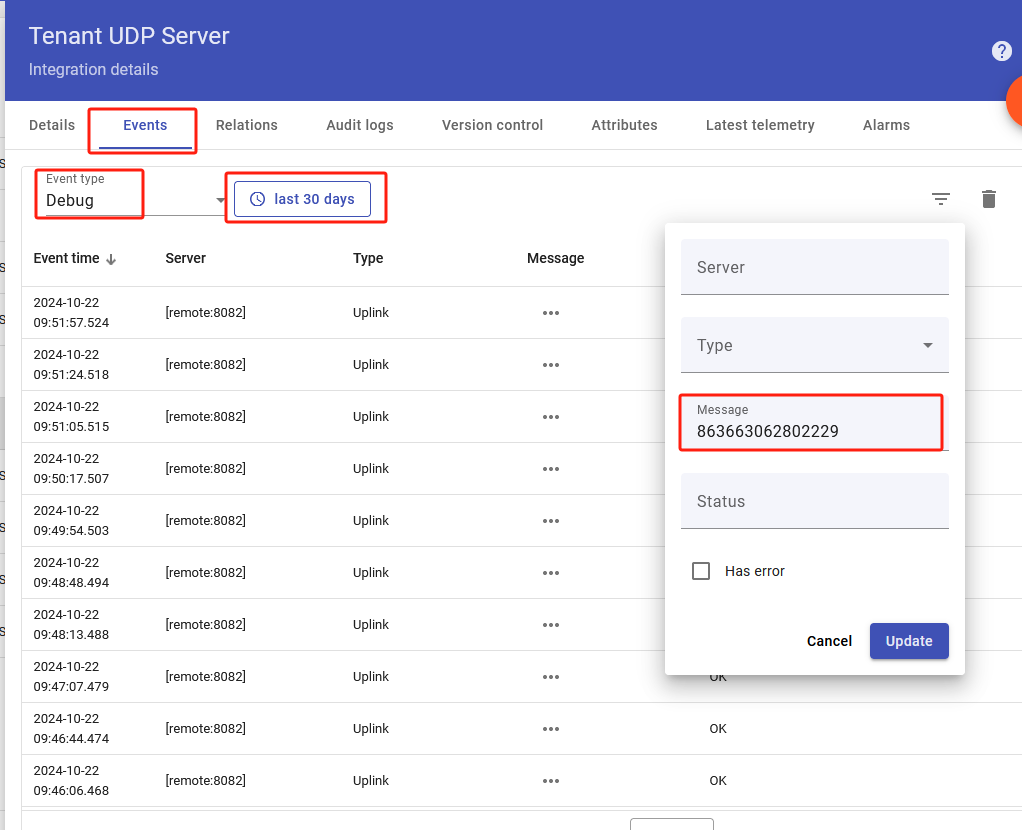
863663062789483
检查上行
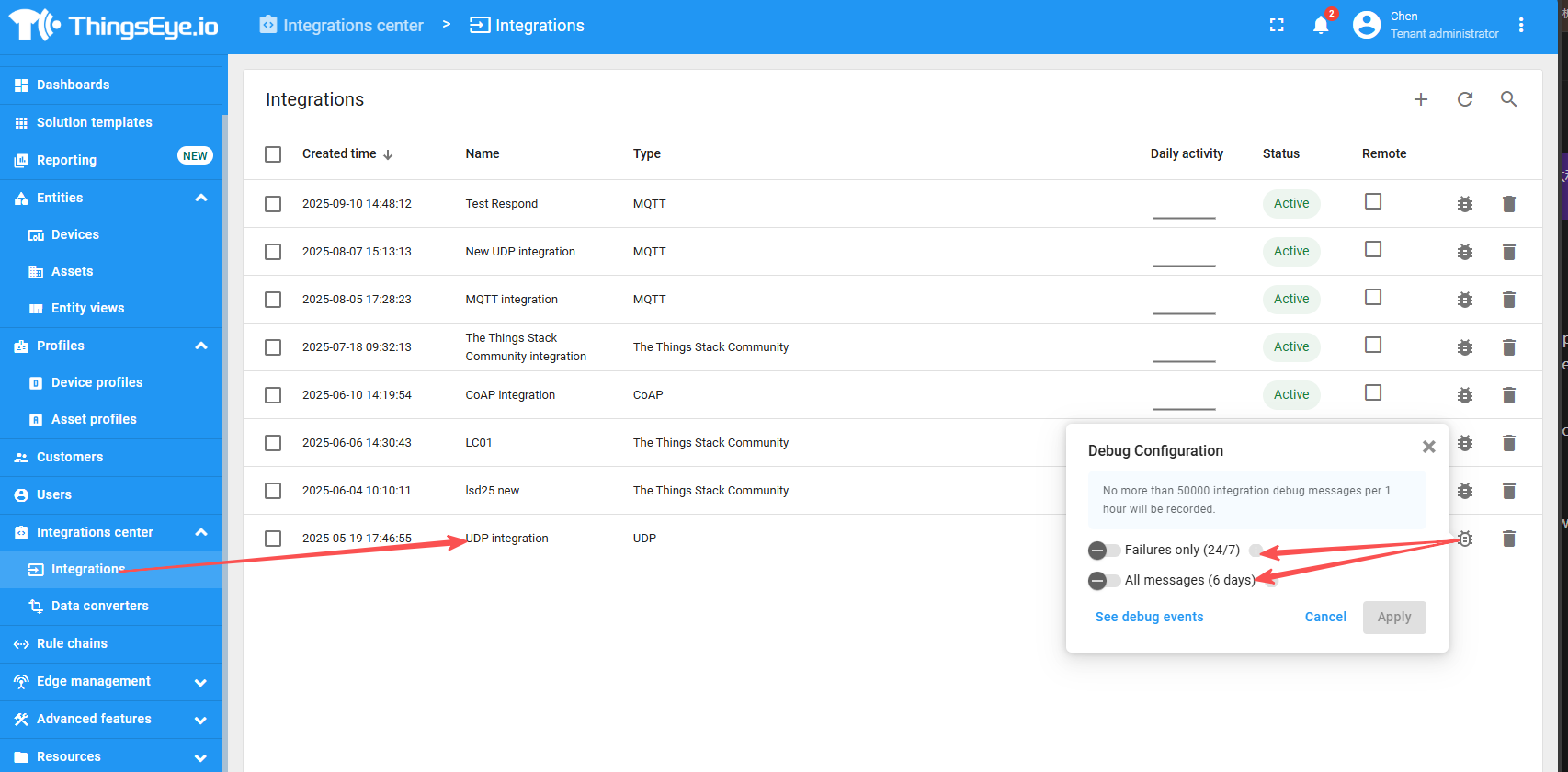
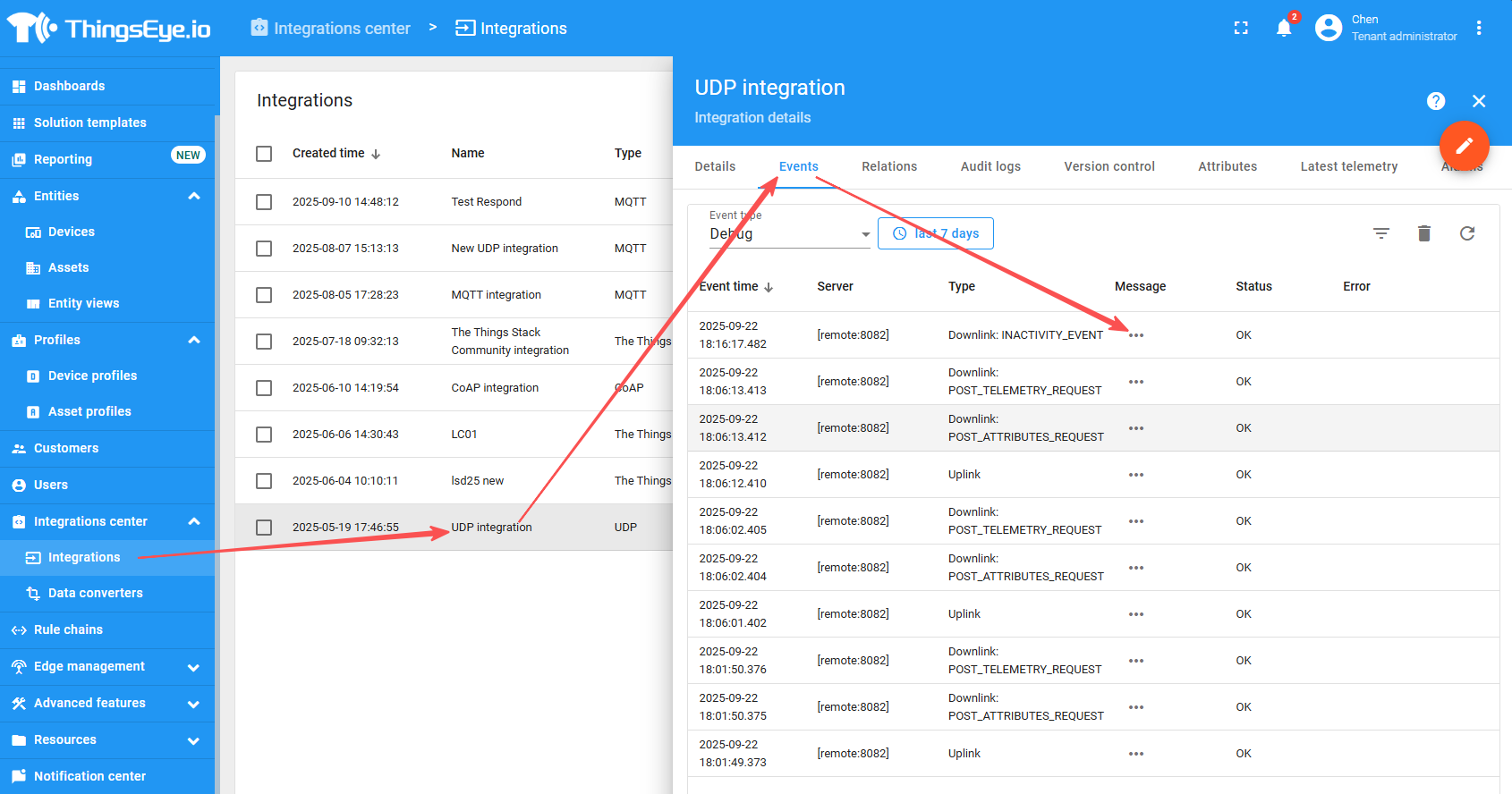
打开调试模块并重新激活设备,以确认上行数据已经到达平台。
自动创建设备
旧页面表示,默认租户的 UDP 服务端可以解码 Dragino NB/CB 设备,因此在支持范围内的设备开始发送数据后,可以自动创建设备。
连接 The Things Stack
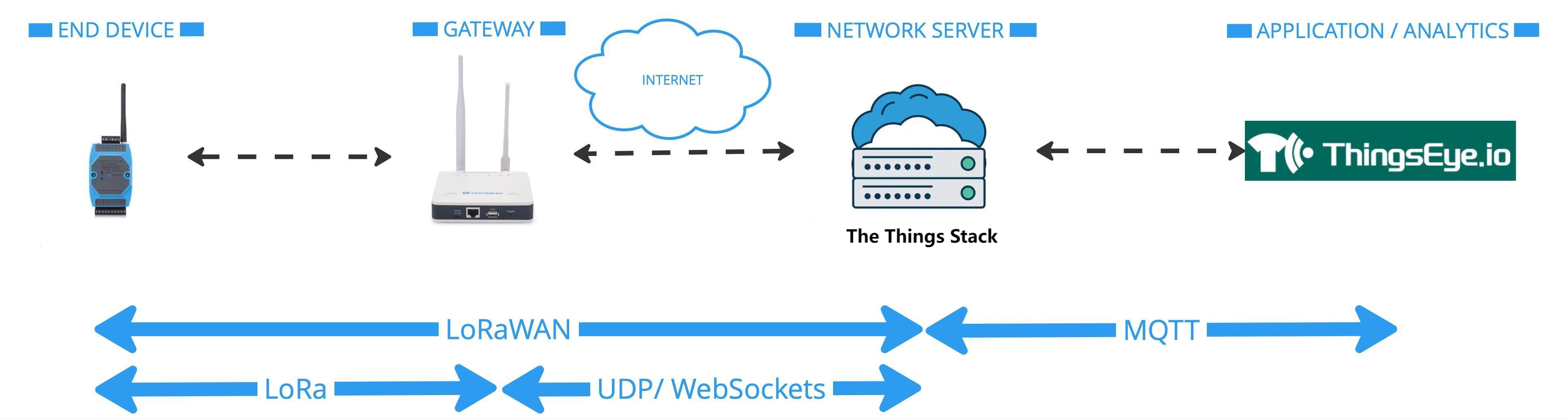
网络结构
旧版指南给出了基于 TTS 的集成拓扑:
创建集成
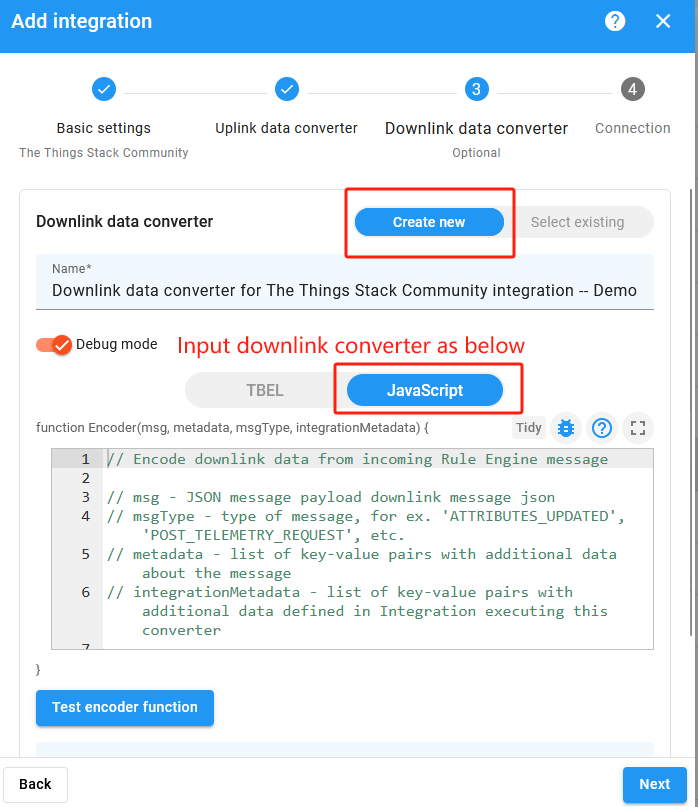
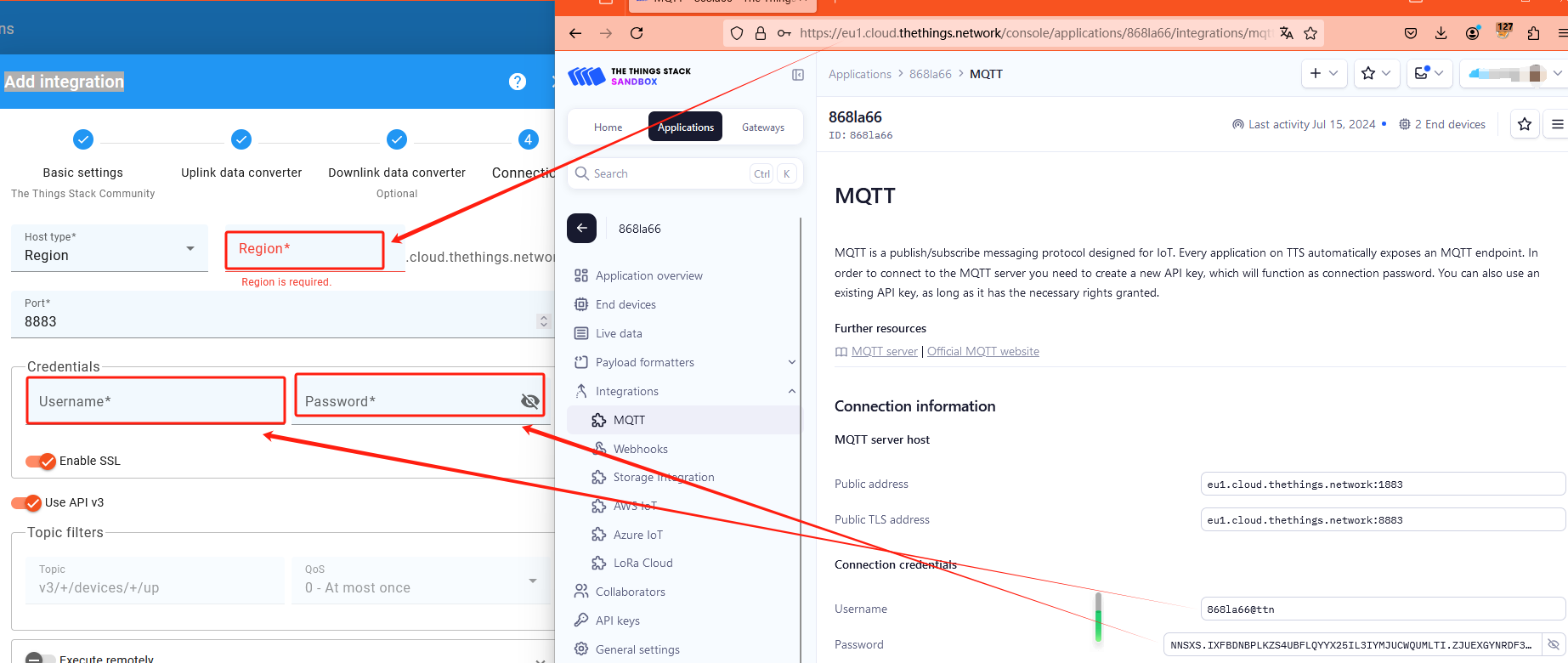
在 ThingsEye 中:
- 新增一个集成。
- 选择 The Things Stack 连接类型。
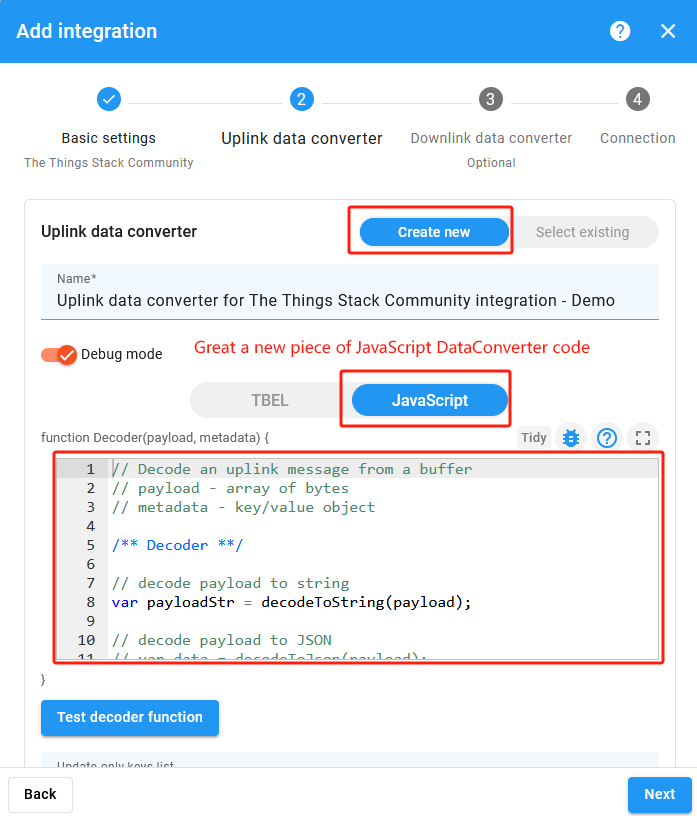
- 添加上行数据转换器。
- 添加下行数据转换器。
- 配置与 TTS 应用的连接。
- 测试连接并保存集成。
对应截图如下:

转换器参考
旧页面引用了以下示例脚本:
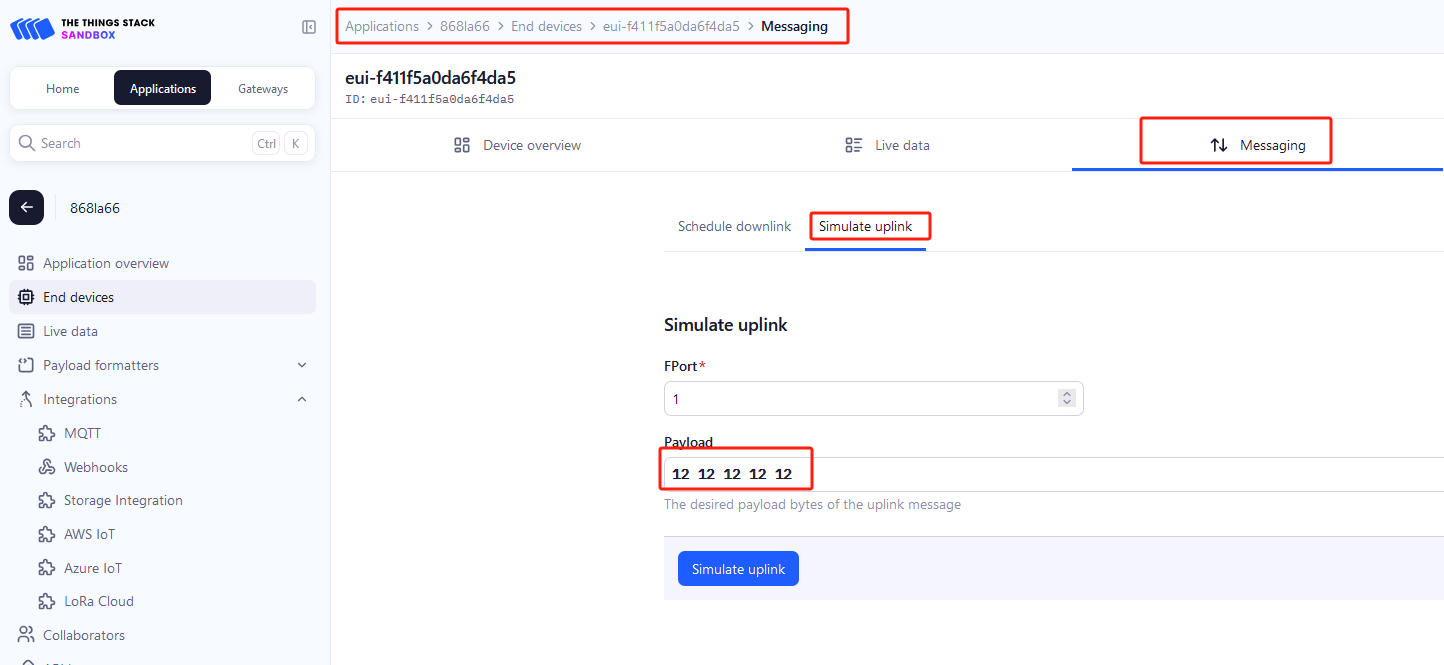
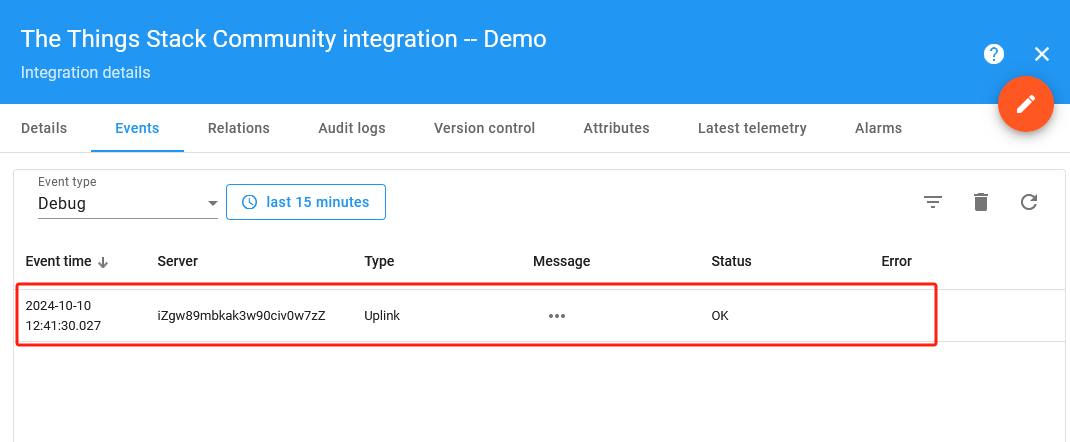
测试集成
旧版指南通过 Simulate Uplink 发送测试数据,然后确认消息已经在 ThingsEye 中可见。
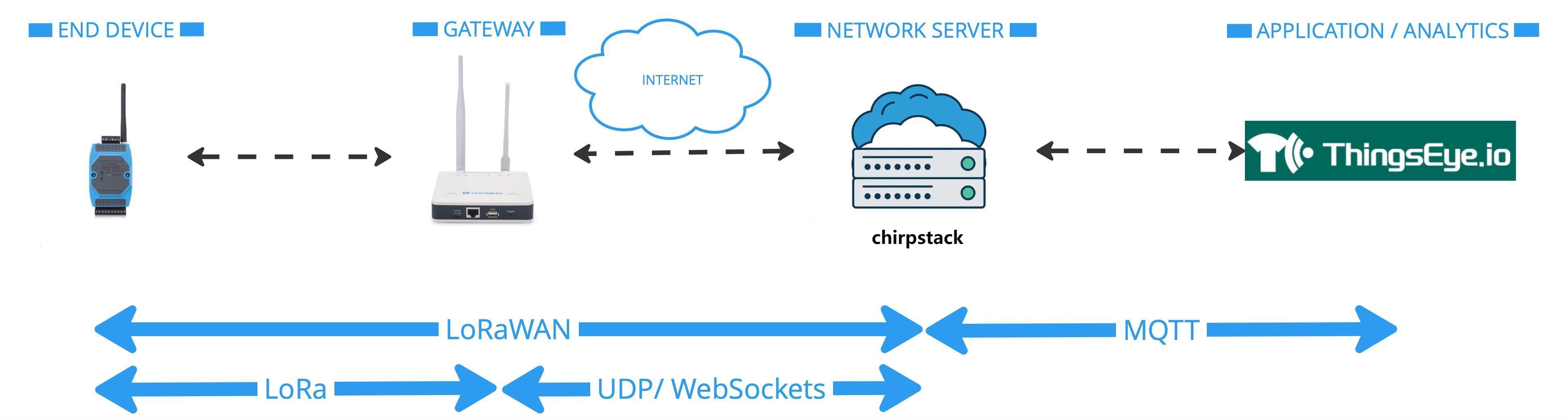
通过 MQTT 连接 ChirpStack 到 Thingseye
网络结构
旧版指南给出了基于 ChirpStack 的集成拓扑:
添加 MQTT 集成
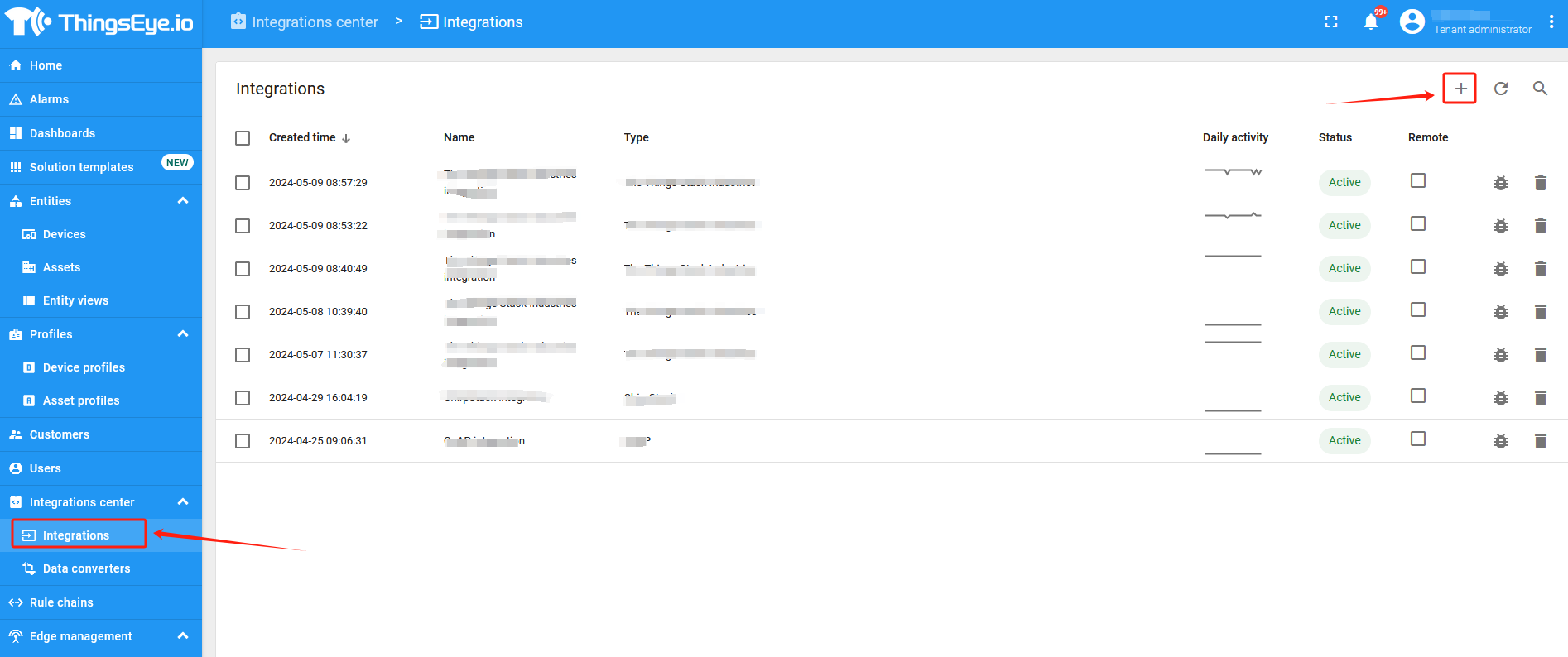
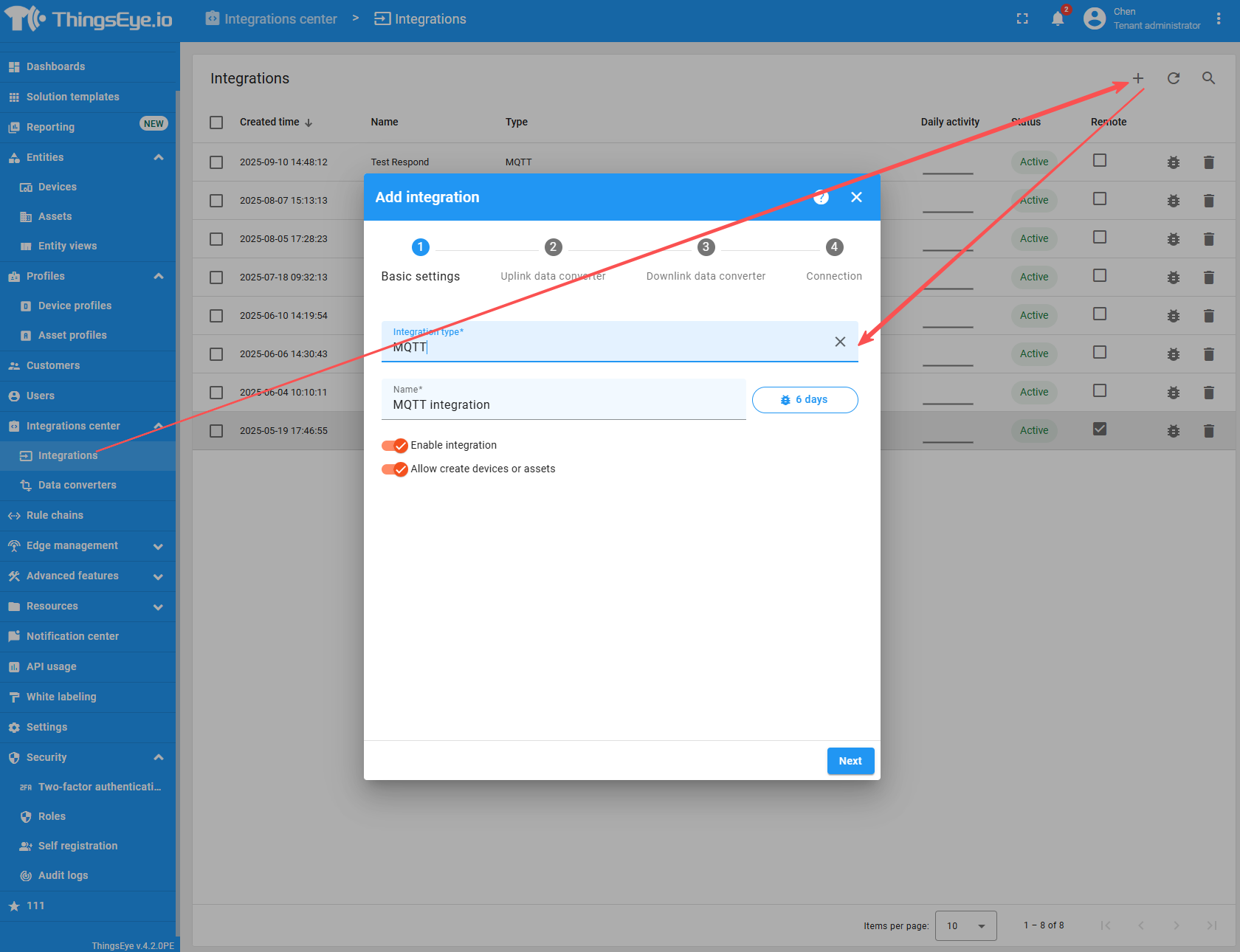
在 Integrations Center 中:
- 打开 Integrations 页面。
- 点击
+按钮。 - 选择 MQTT 类型。
- 进入配置页继续设置。
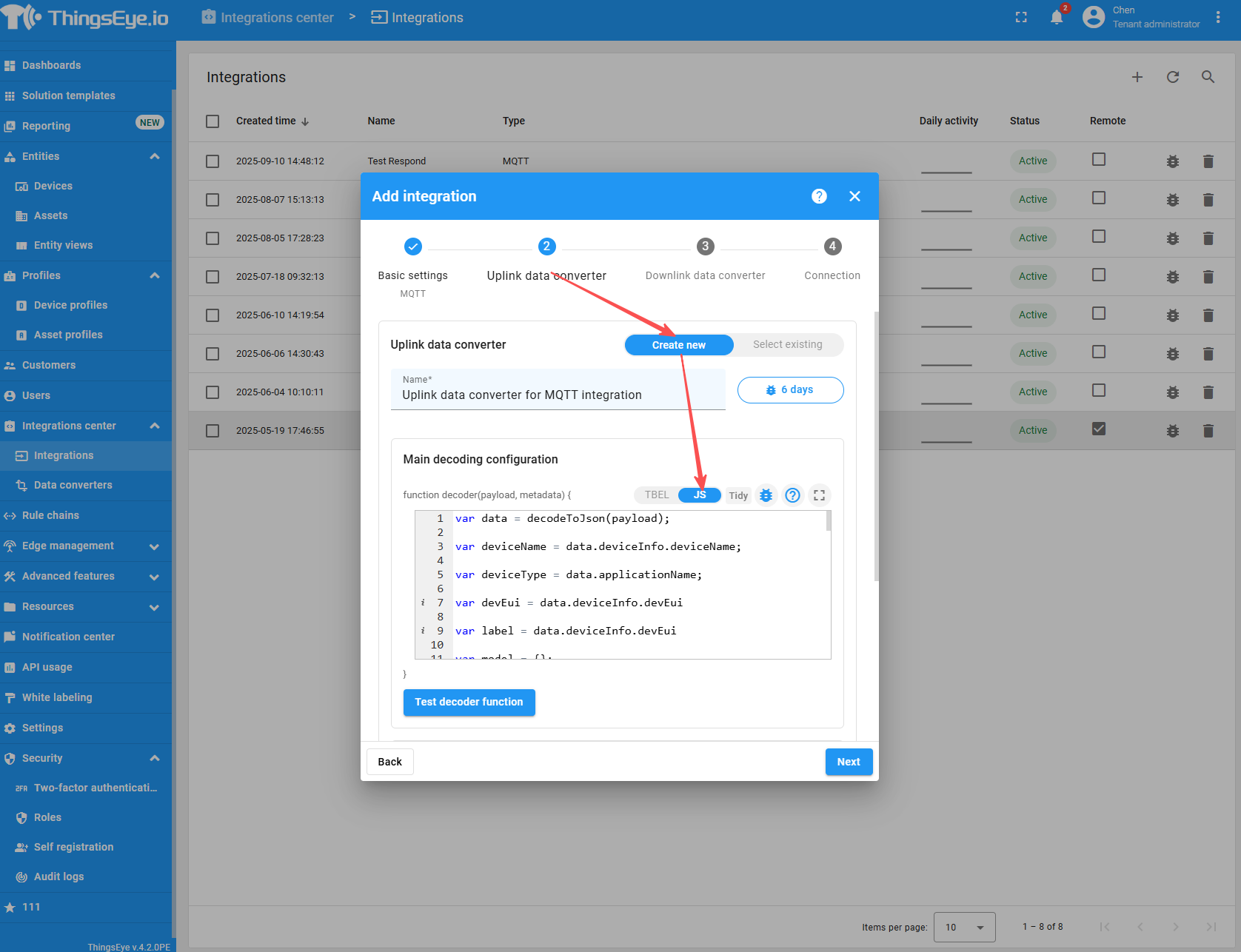
添加上行与下行转换器
旧页面使用自定义 JavaScript 转换器处理 ChirpStack 数据。上行转换器会解析 ChirpStack 的 JSON 载荷,将 data.object 映射到遥测,并把 devEui 存成 Thingseye 属性。
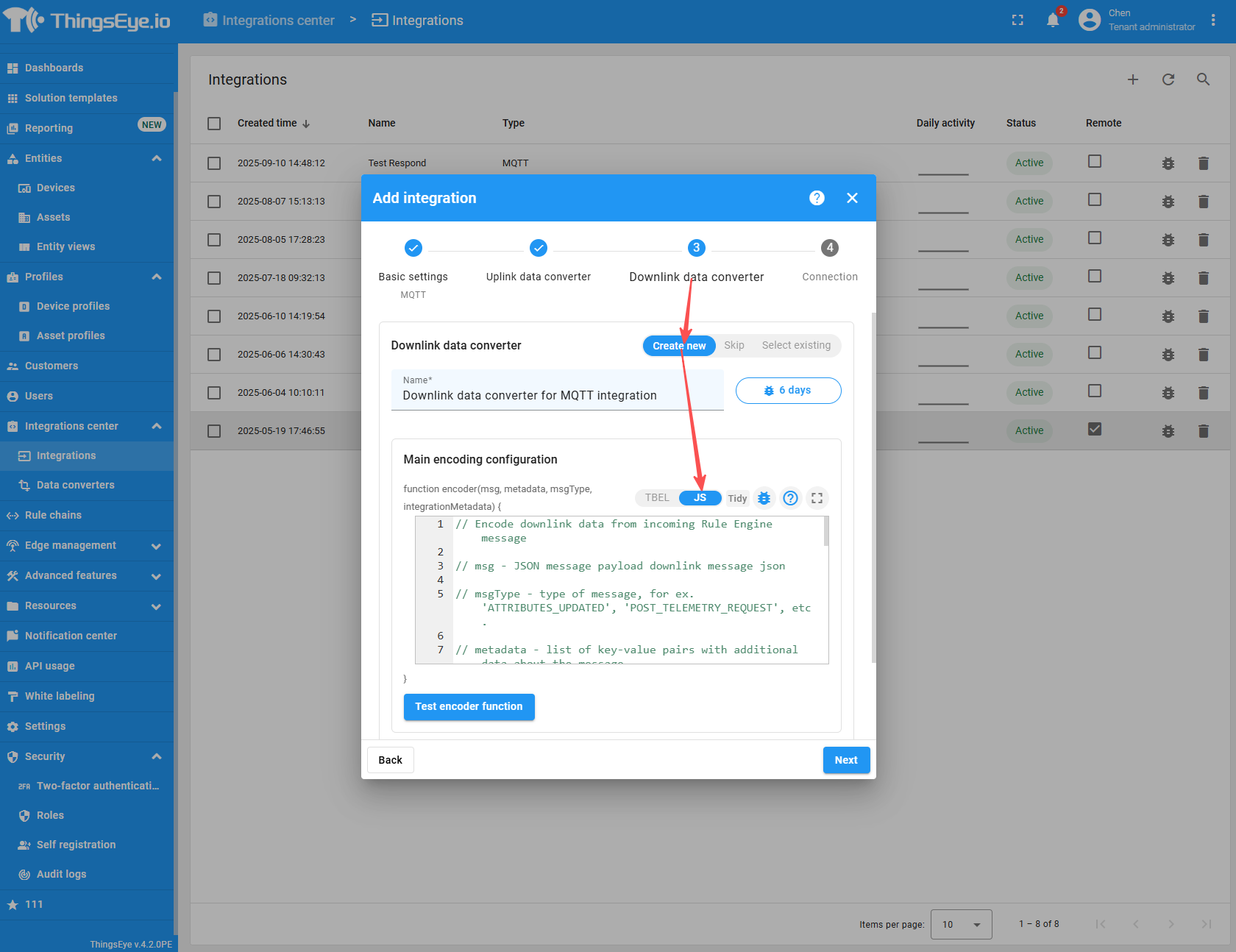
对于下行,旧示例会把 msg.shared_value 发布到基于设备名的主题:
var result = {
  contentType: "TEXT",
  data: msg.shared_value,
  metadata: {
    topic: "/test/down/" + metadata.deviceName,
  },
};

return result;
配置 MQTT 连接
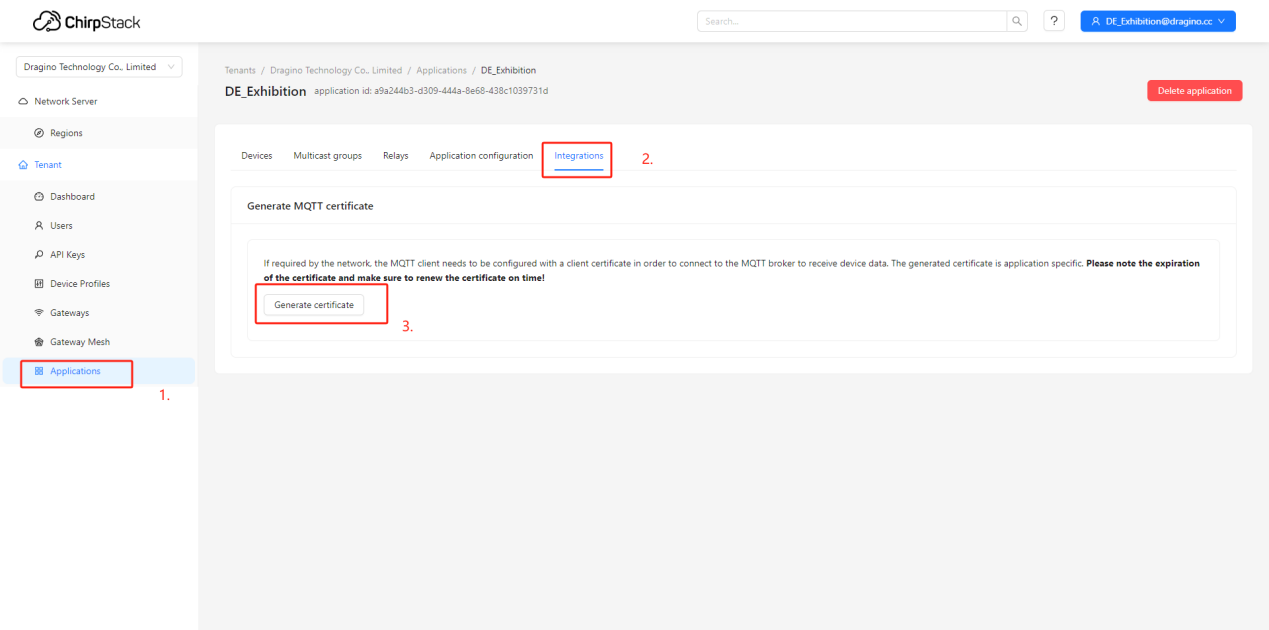
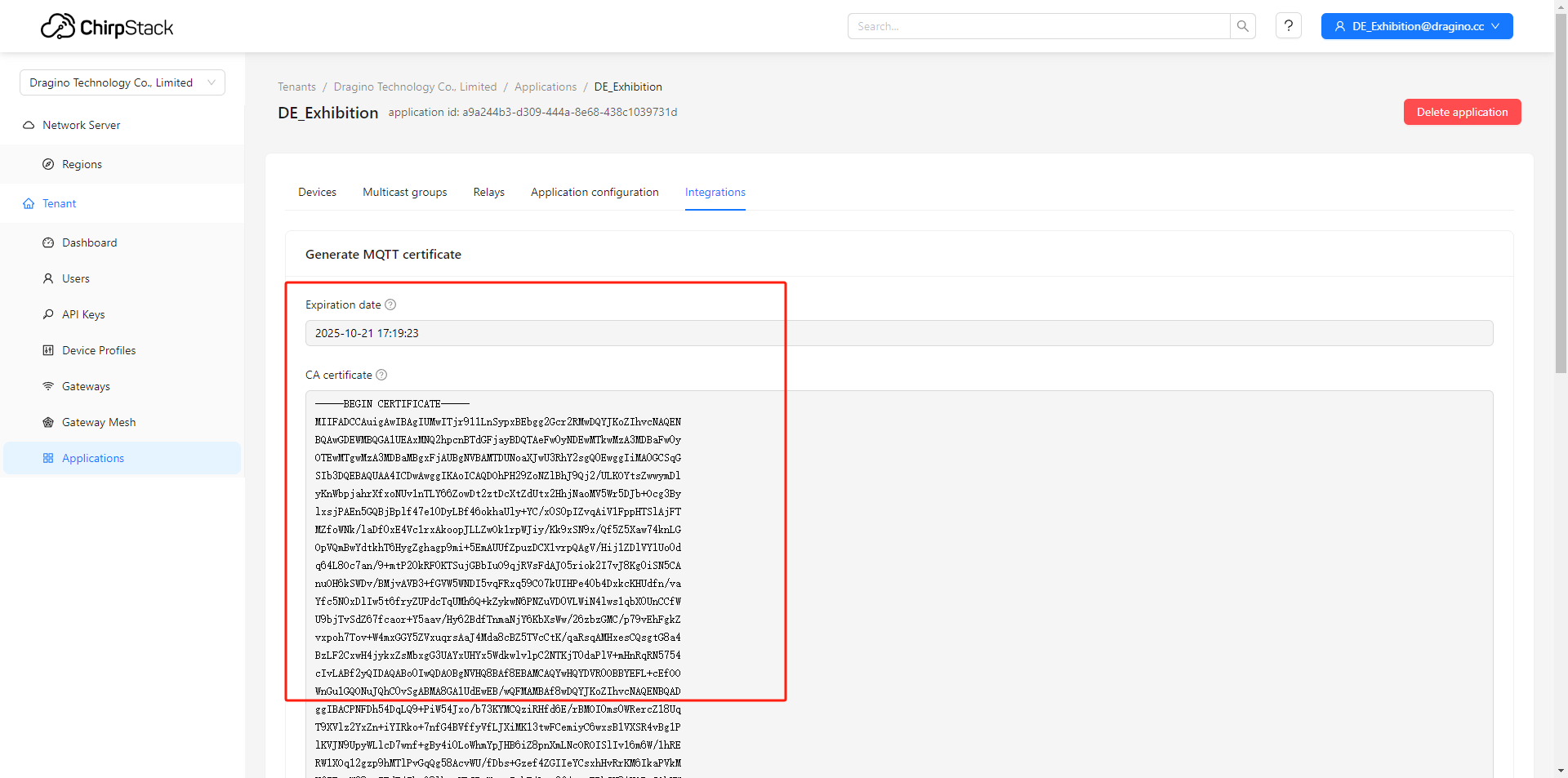
旧版指南说明,需要在 ChirpStack 中生成以下文件:
- CA certificate
- TLS certificate
- TLS key
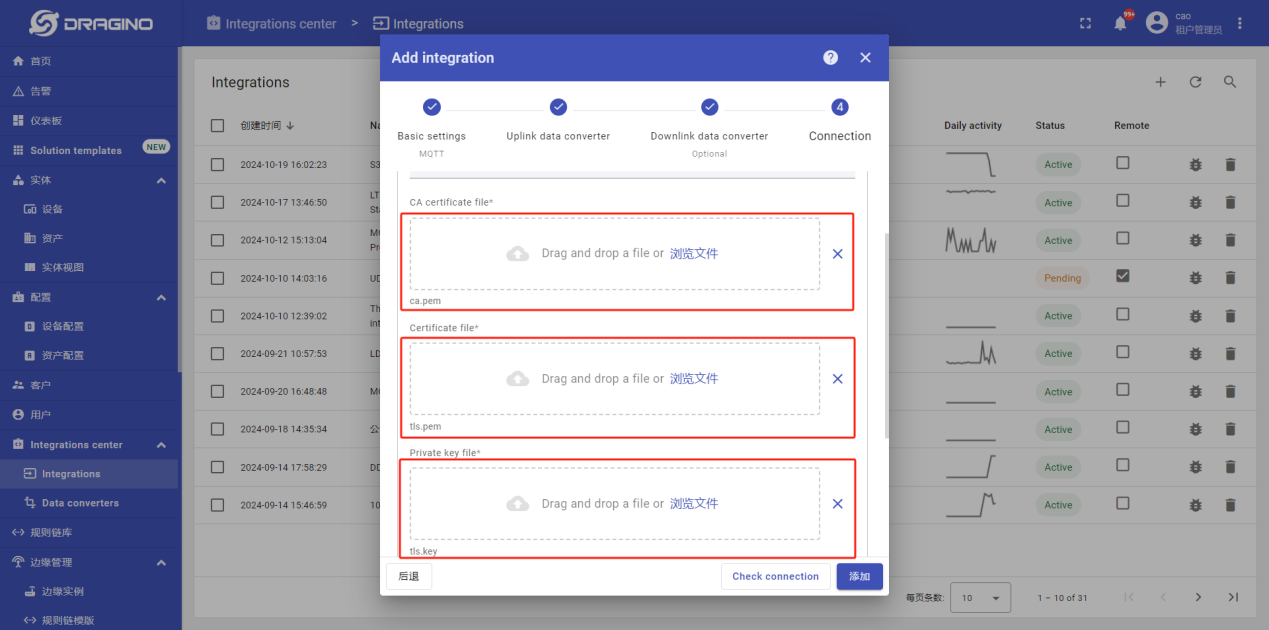
然后在 ThingsEye 中分别映射到:
- CA certificate file
- Certificate file
- Private key file
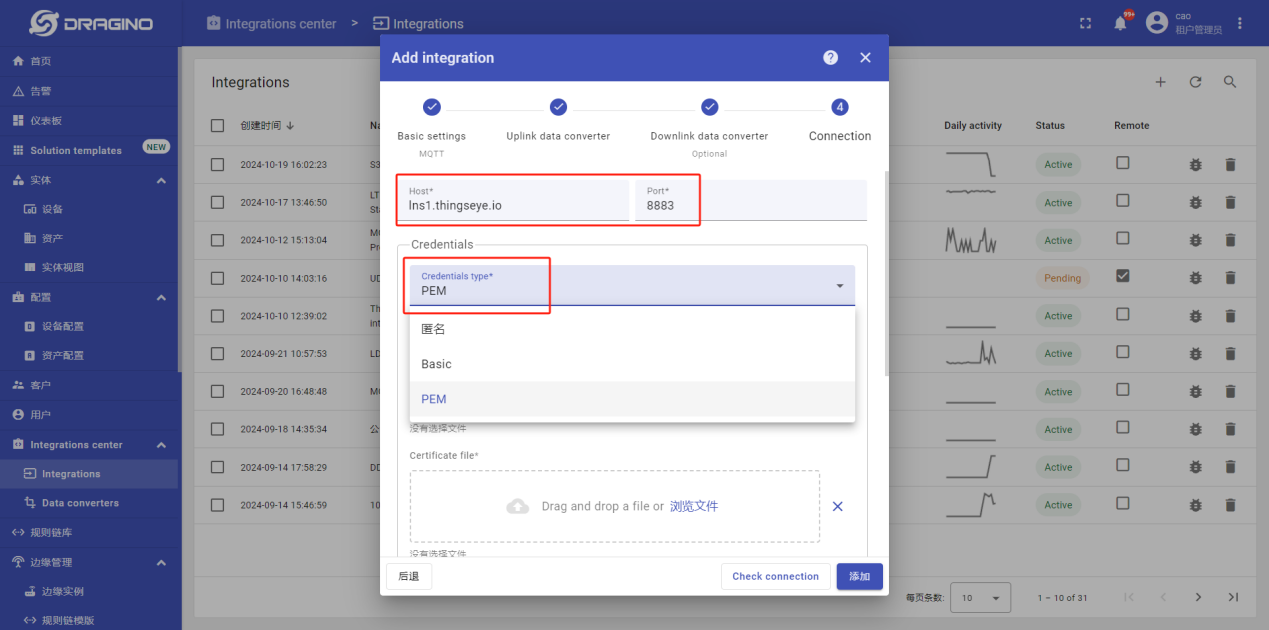
连接参数如下:
- Host:
lns1.thingseye.io - Port:
8883 - Credentials type:
PEM
旧页面还引用了证书示例文件所在仓库目录:
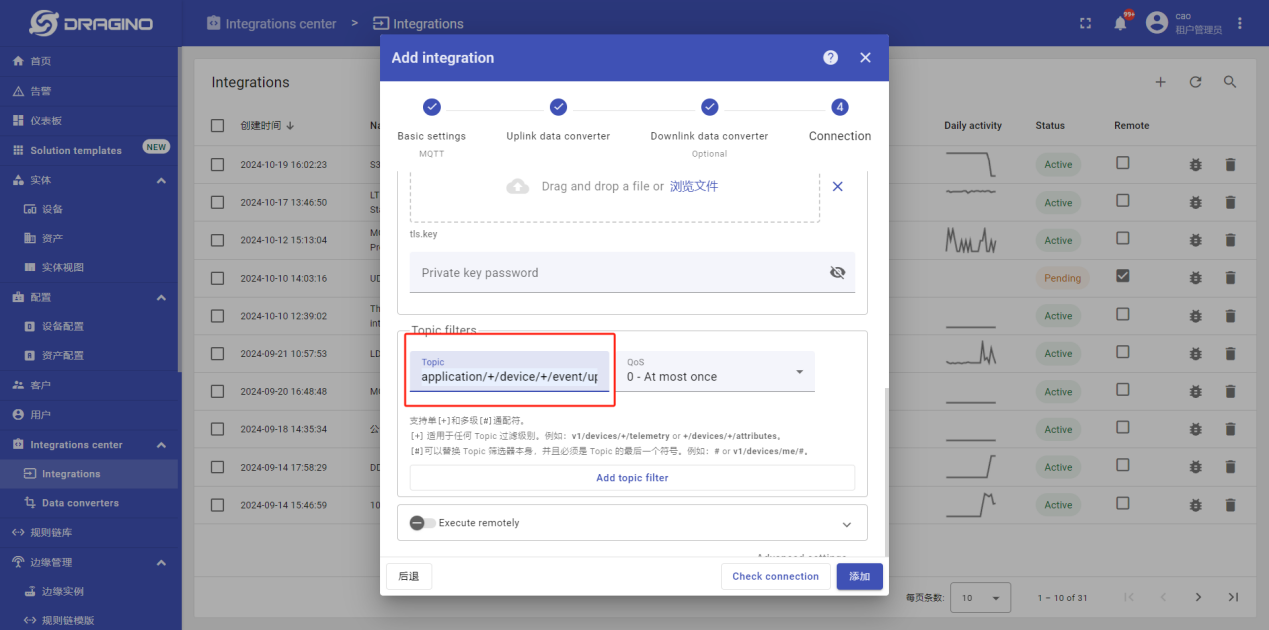
旧页面展示的默认上行主题为:
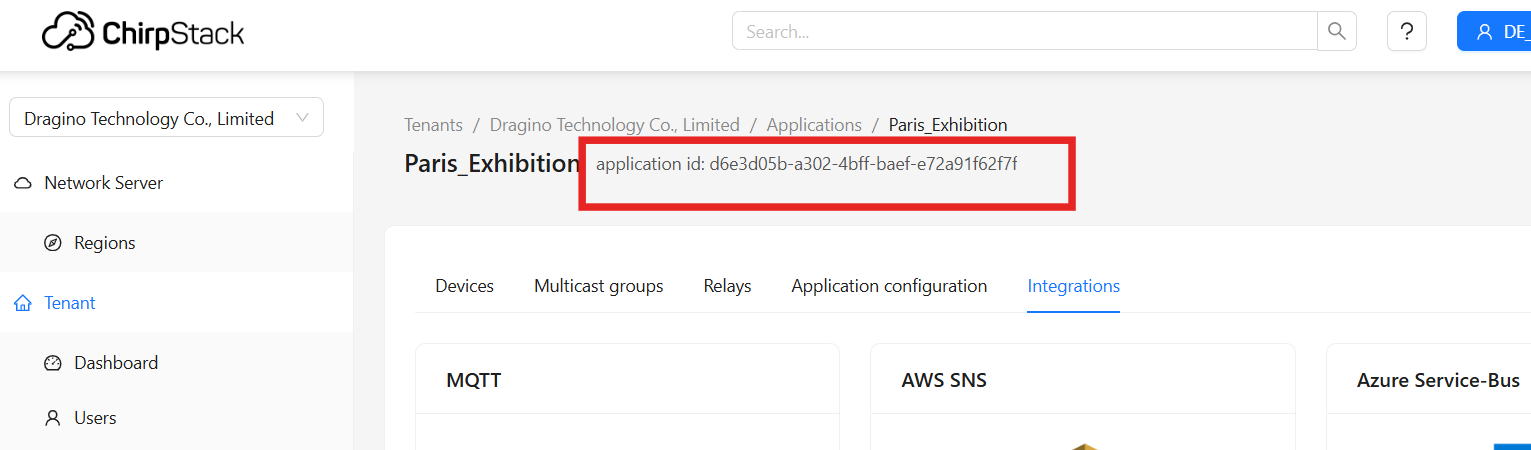
application/<chirpstack application id>/device/+/event/up
对应截图如下:
验证连接
可以在集成状态页查看 MQTT 连接是否健康。
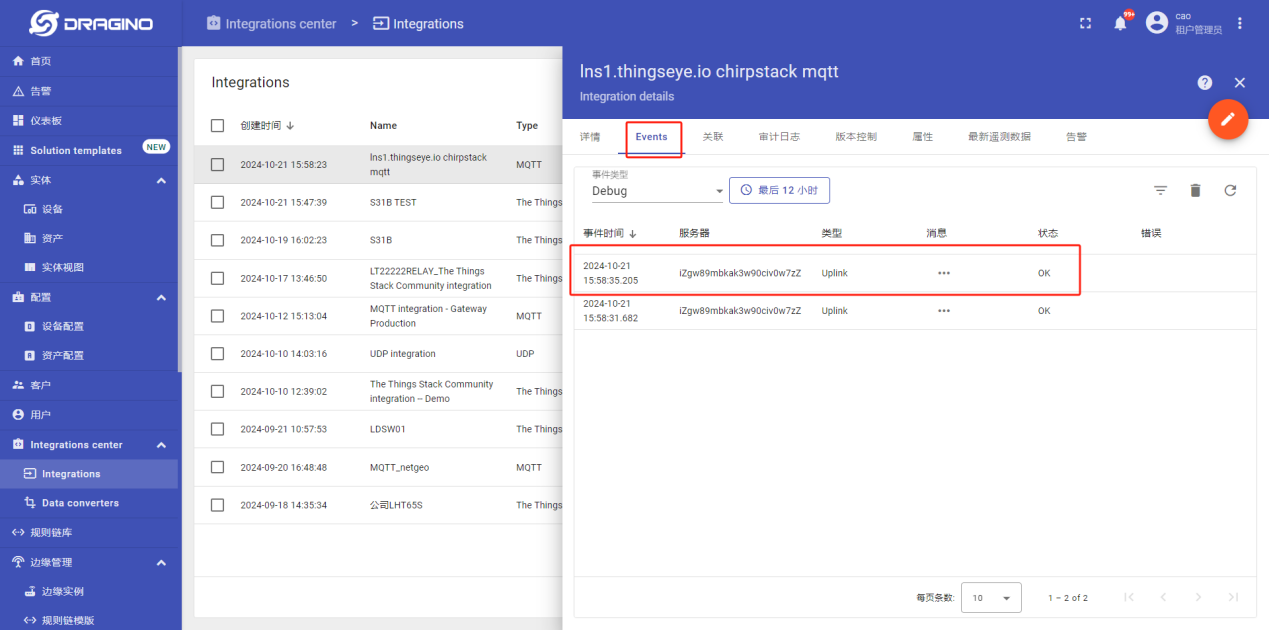
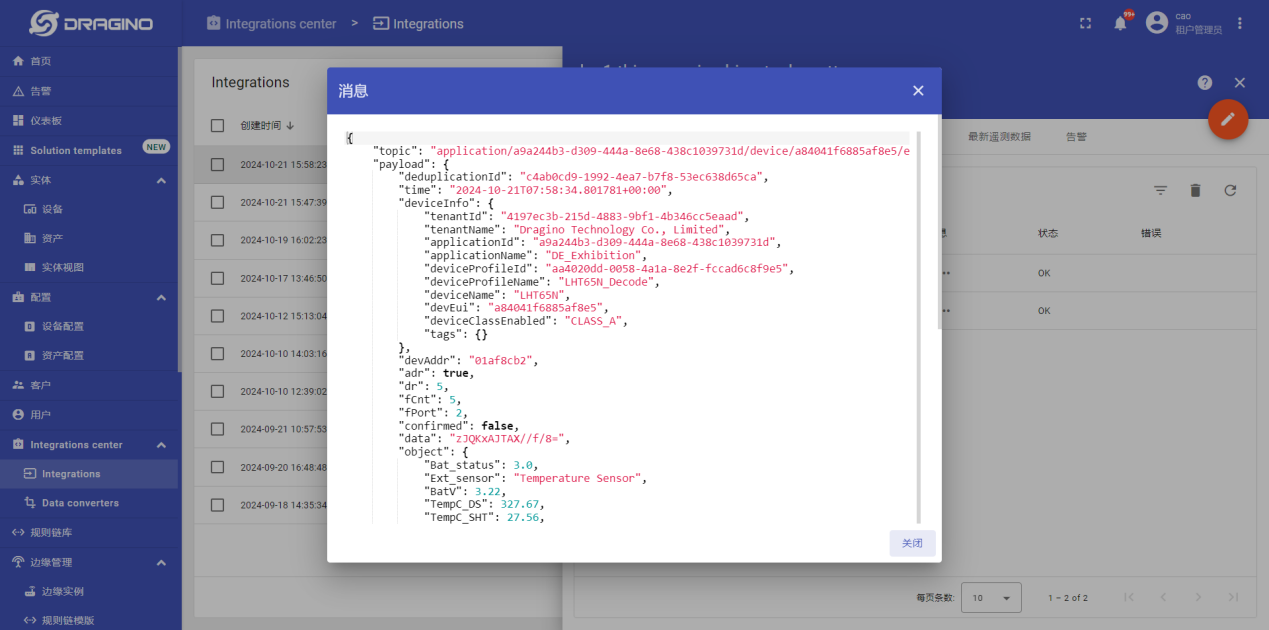
查看数据上行日志
旧页面展示了如何在 ThingsEye 集成控制台中查看设备侧接入日志。