如何通过 MQTT 将 -NB 和 -CB 系列设备数据上报到 Thingseye
1. 简介
本文档将指导你如何把 Dragino -NB 和 -CB 系列设备的数据集成到 Thingseye 中。
NB 系列 设备以 -NB 结尾,CB 系列 设备以 -CB 结尾。例如,S31B-NB 是 NB 设备,而 S31-CB 是 CB 设备。
2. 前置条件
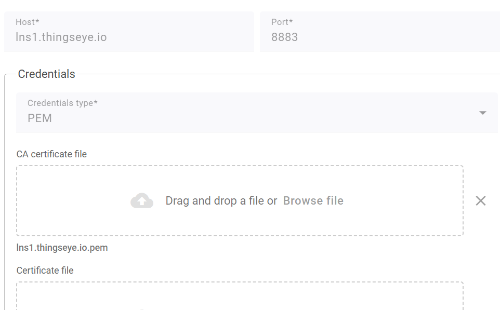
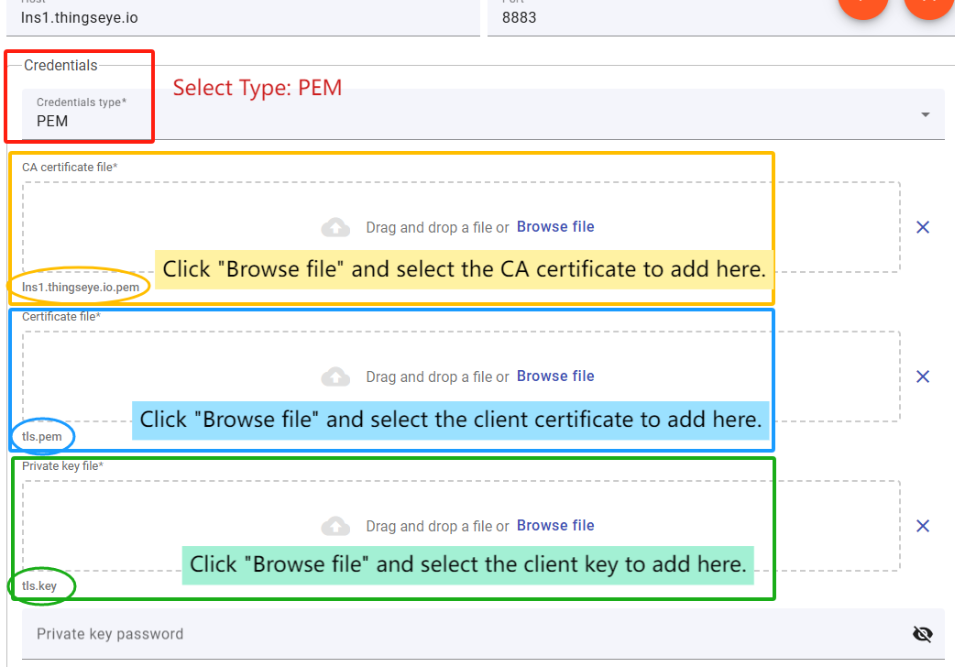
完成本教程前,你需要准备证书文件。lns1.thingseye.io 是 Dragino 的 MQTT Broker,使用时需要提供 CA certificate、Certificate 和 Private key 文件。
如果客户需要通过 MQTT 将数据接入 Thingseye,需要联系 TE 团队获取这三份授权文件,或者点击此 link 下载证书。
3. 配置 Thingseye 集成
3.1 创建新的 MQTT 集成
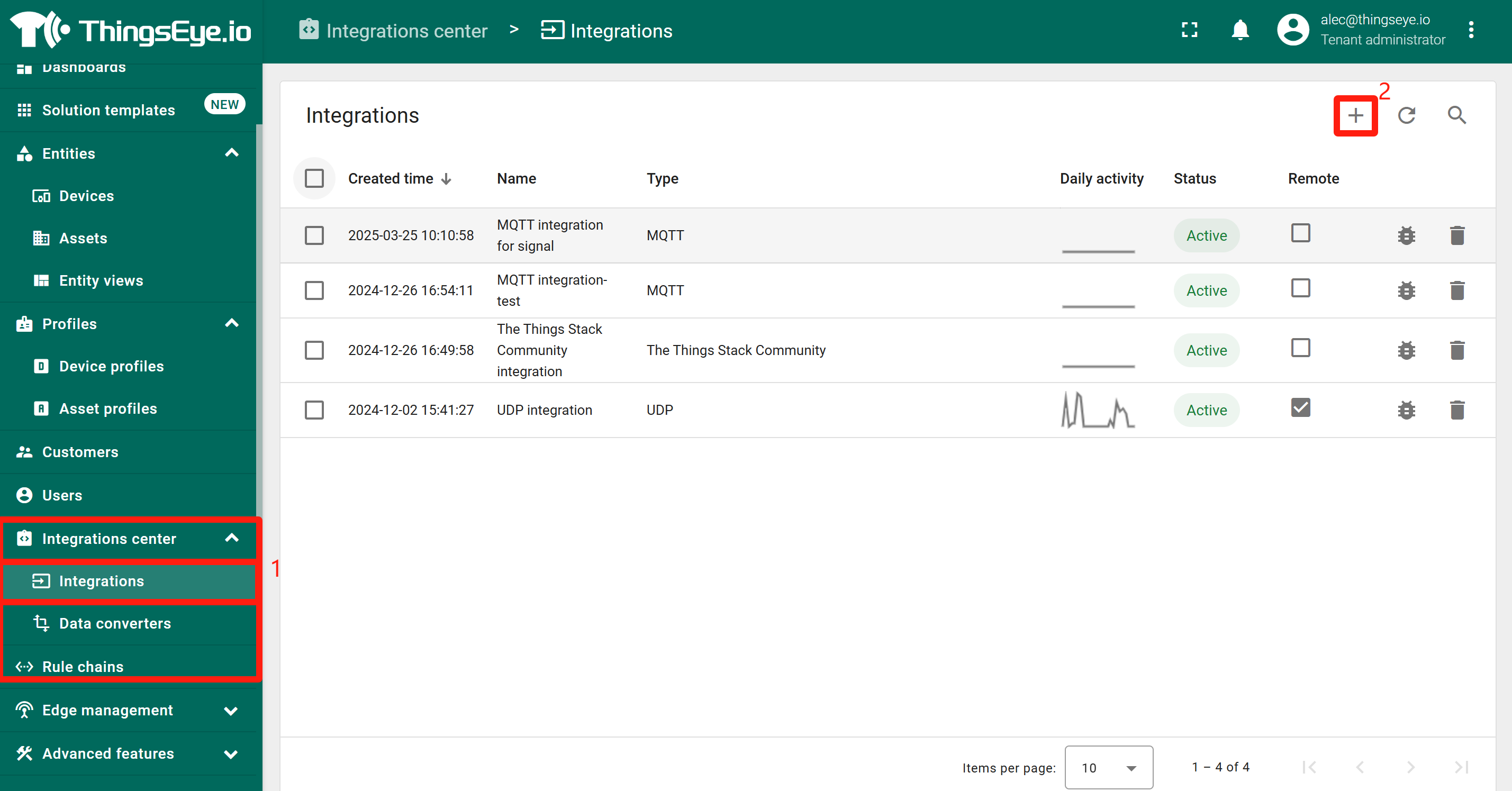
在左侧导航中点击 Integrations center,然后点击 Integrations。
在 Integrations 页面中,点击 + 按钮。
此时会弹出 Add integration 窗口。
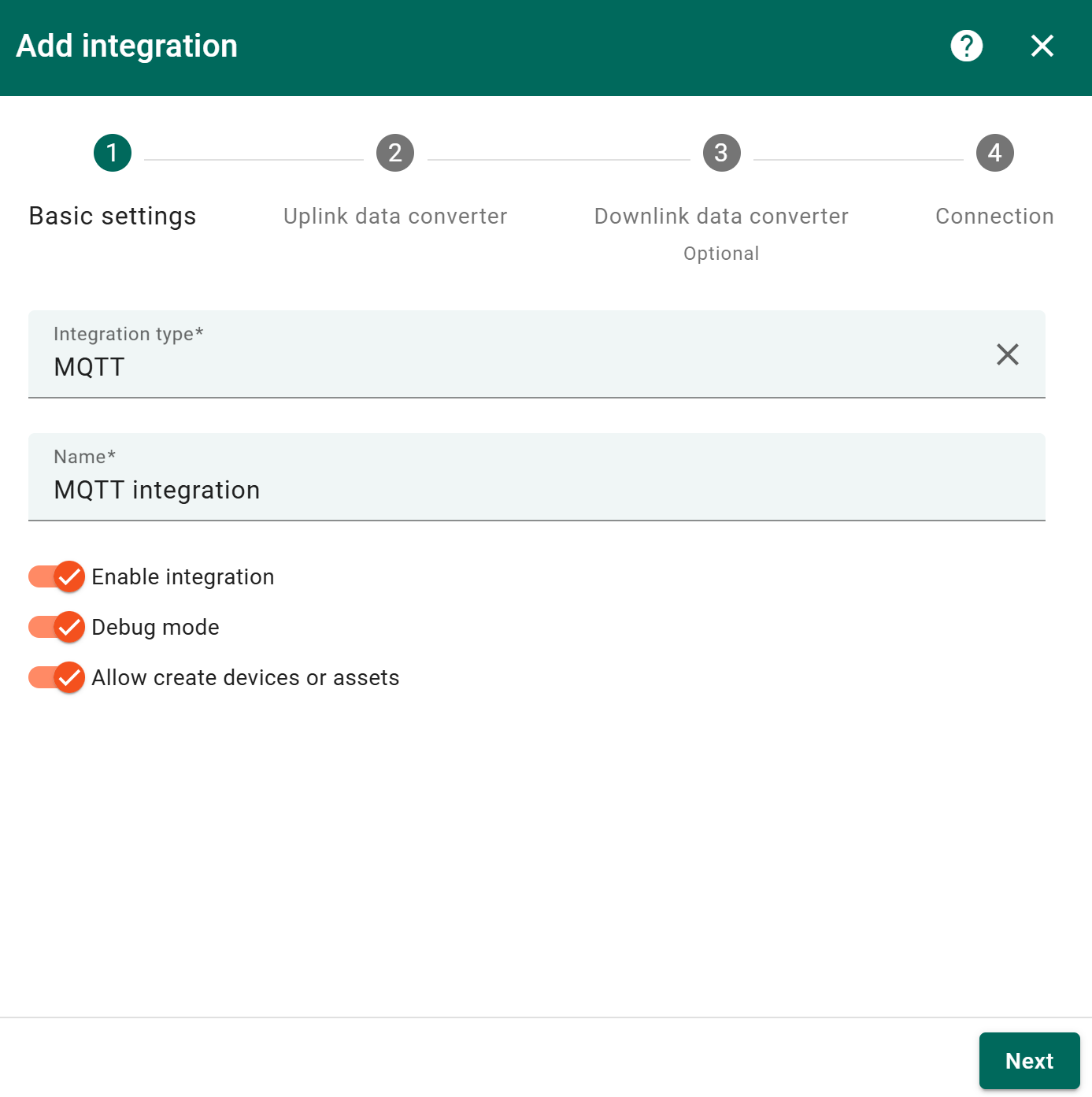
在 Add integration 窗口中,按如下方式配置:
基础设置:
- Integration type:MQTT
- Name:MQTT integration
- Enable integration:YES
- Debug mode:YES
- Allows create devices or assets:YES
点击 Next 按钮。
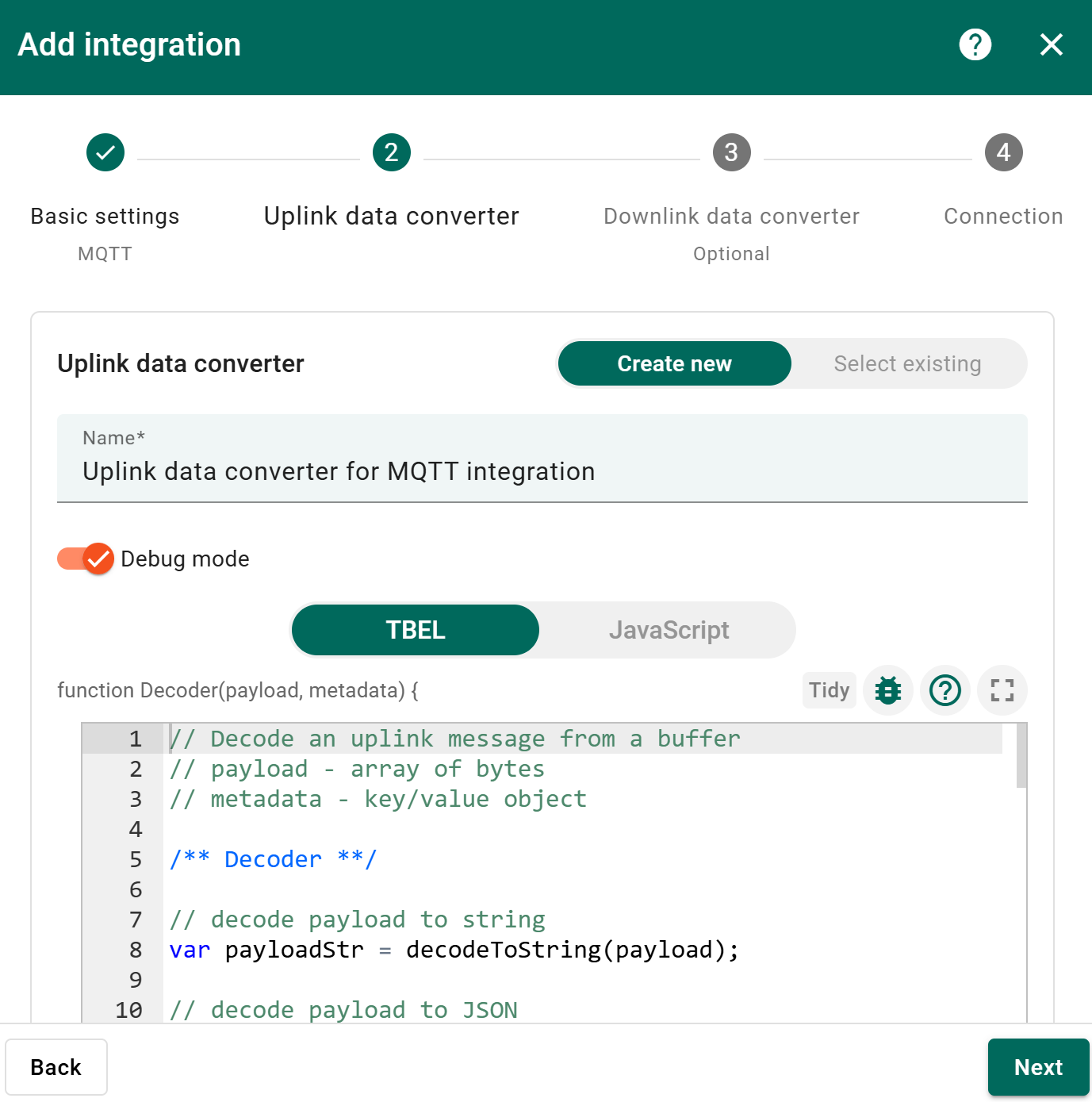
Uplink / downlink data converter:
- 接下来,直接选择新建 Uplink data converter。
点击 Next 按钮。
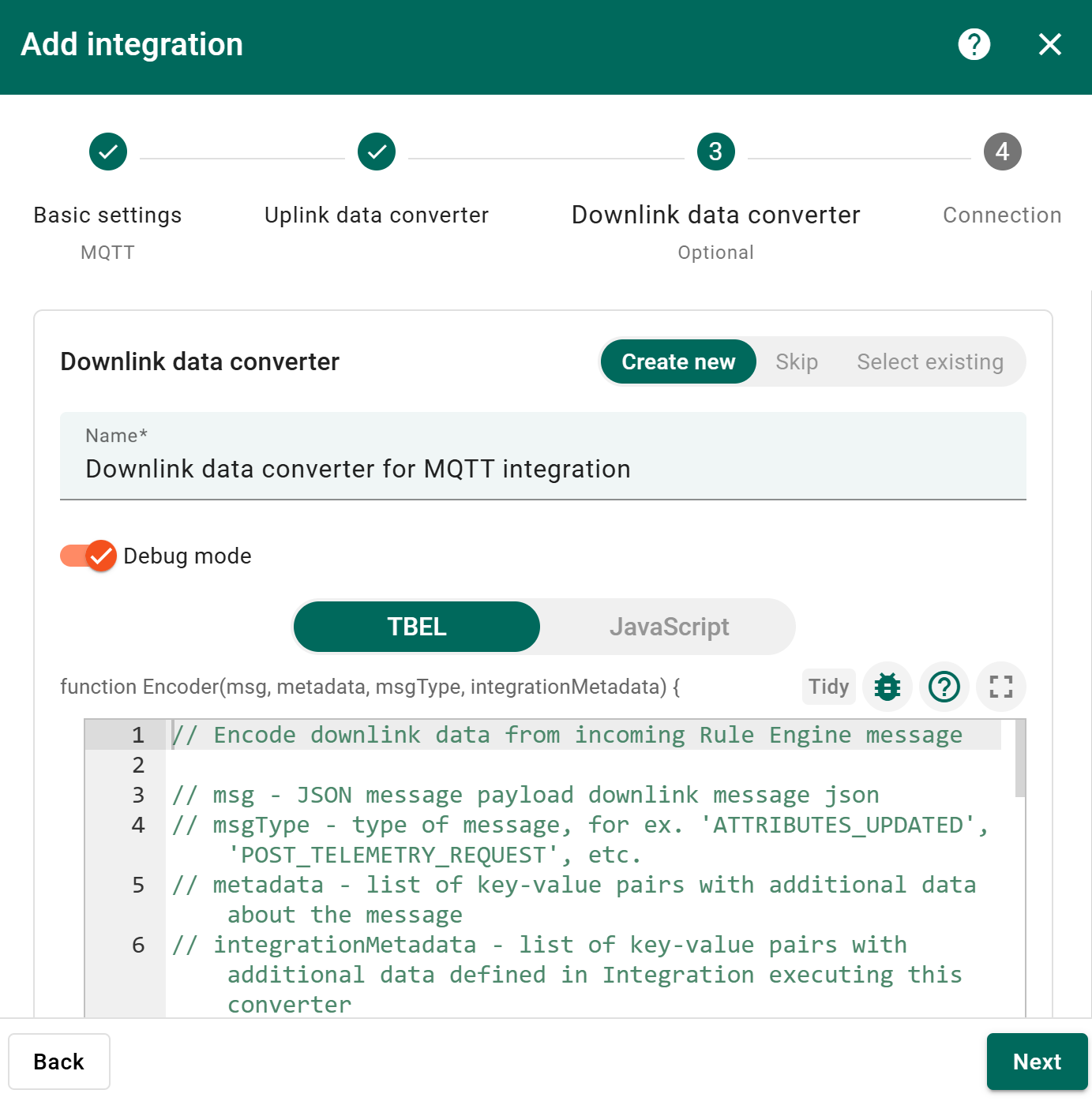
Downlink data converter:
- 接下来,直接选择新建 Downlink data converter。
点击 Skip 按钮。
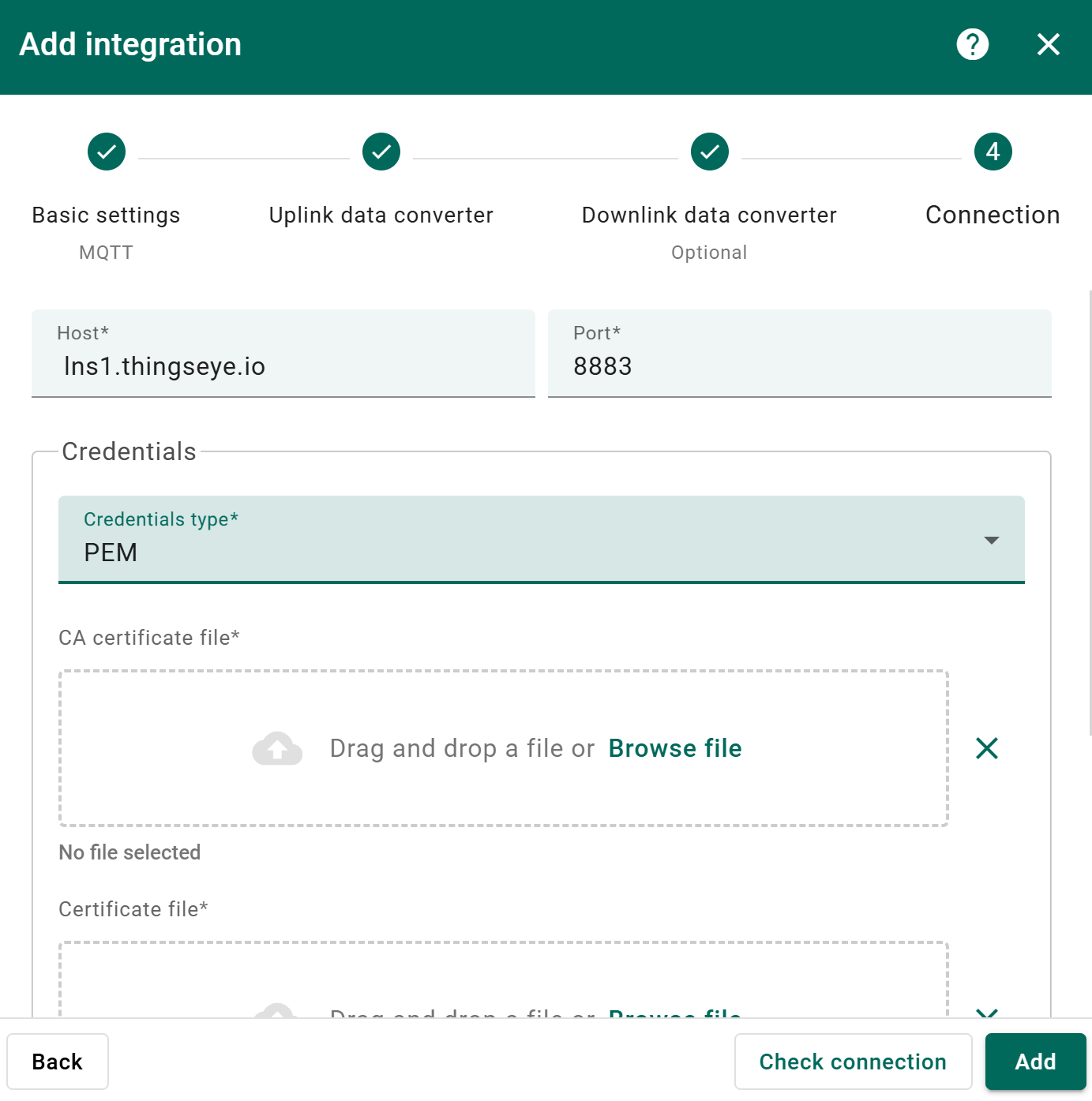
连接设置:
- Host: lns1.thingseye.io
- Port:8883
- Credentials:PEM(将下方 3 个证书内容粘贴到对应输入框中)。证书可通过此 link 下载。
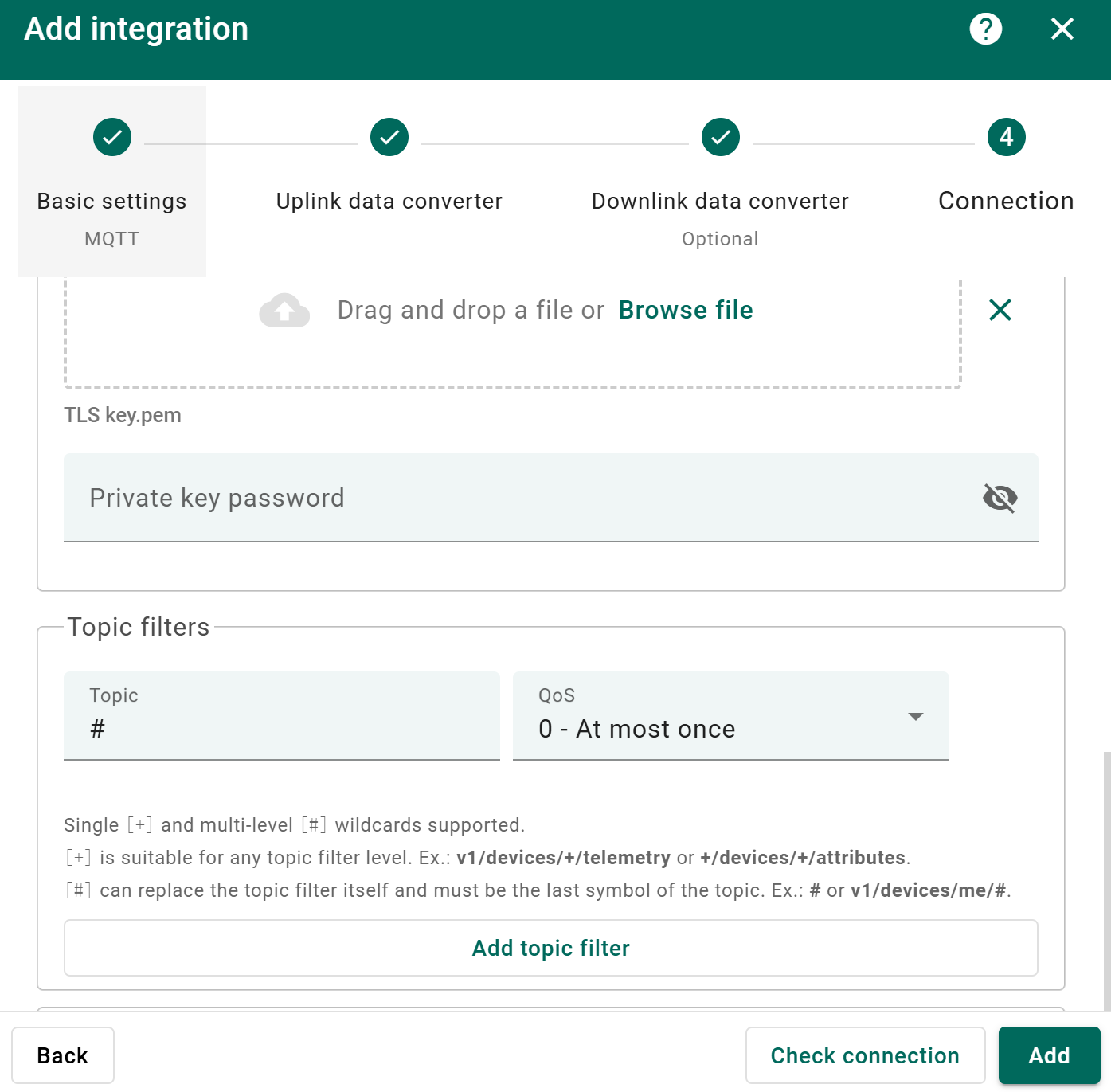
- Password:可填写密码,也可留空
- Enable SSL:YES
- Topic:必须与设备端的 Topic 保持一致。
- QoS:0 - At most once,或其他 MQTT QoS 级别
点击 Skip 按钮。
点击 Add 按钮。
完成后,你应该可以在 Integrations 页面中看到新建的集成。
由于设备尚未上报数据,集成 Status 会显示为 Pending;一旦收到数据,则会显示为 Active。
4. 配置 Thingseye 数据转换器
首先,你需要下载 MQTT uplink/downlink JS code。
在 Thingseye 中,Data Converters 用于在不同格式之间转换输入或输出数据,通常是把设备的原始遥测数据转换为 Thingseye 可以识别的结构化格式,反之亦然。
4.1 上行
- Uplink Converter
解码函数的作用是把接收到的数据和元数据解析成 ThingsBoard / Thingseye 可识别的格式。
进入 Integrations center -> Data converters 页面,找到在创建集成时自动新建的 MQTT uplink converter。
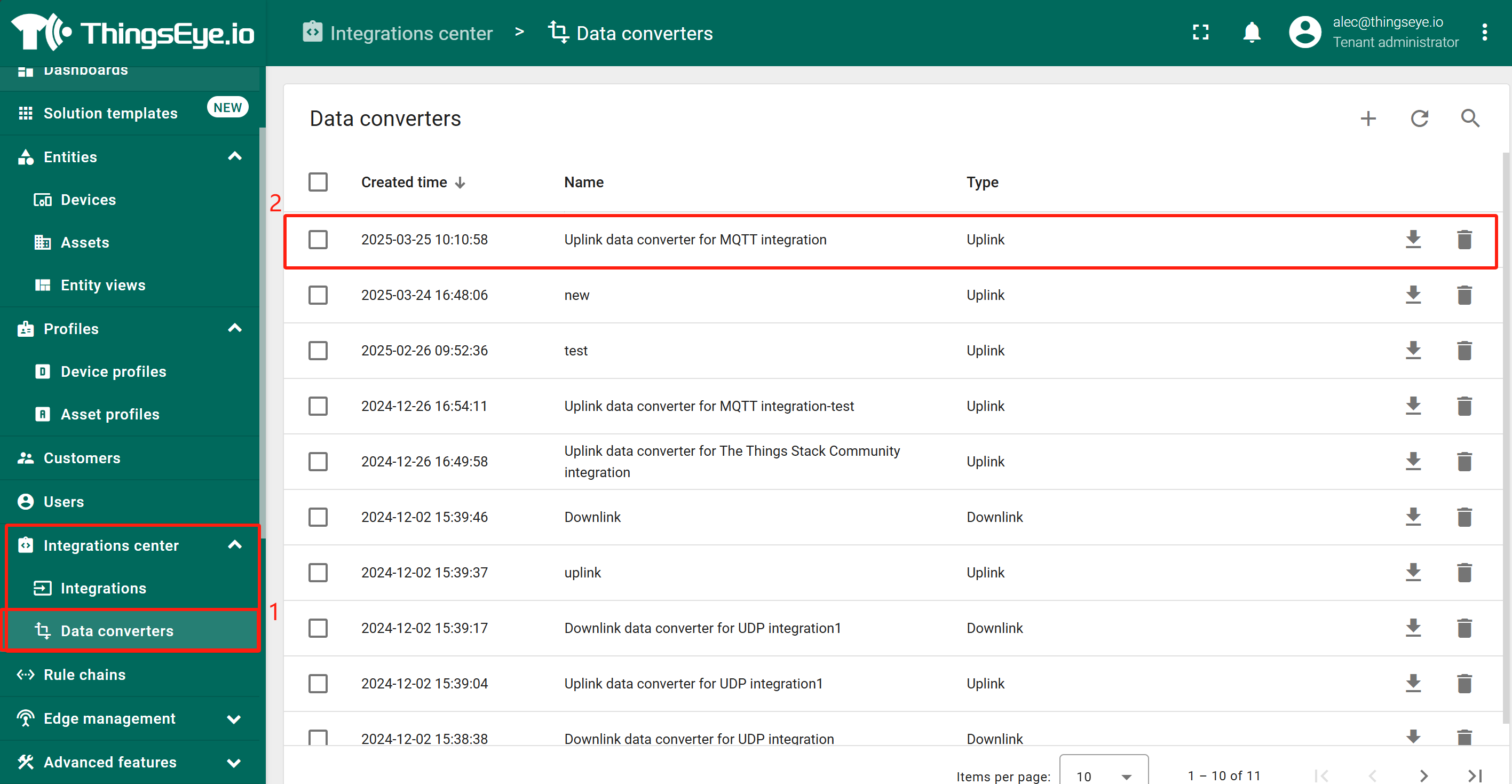
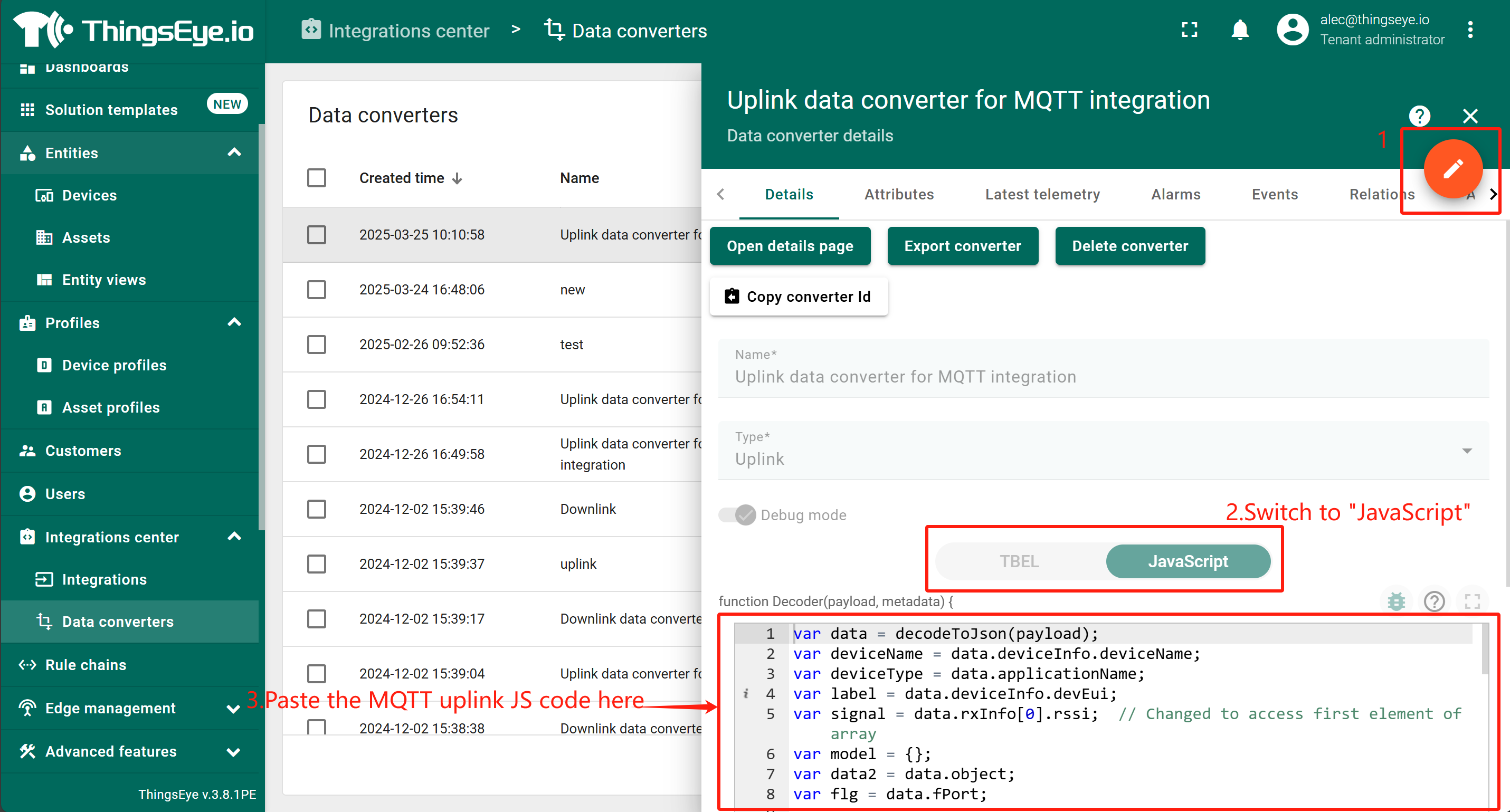
进入编辑模式,并把 MQTT uplink JS code 应用到该 uplink converter 中。
4.2 下行
- Downlink Converter
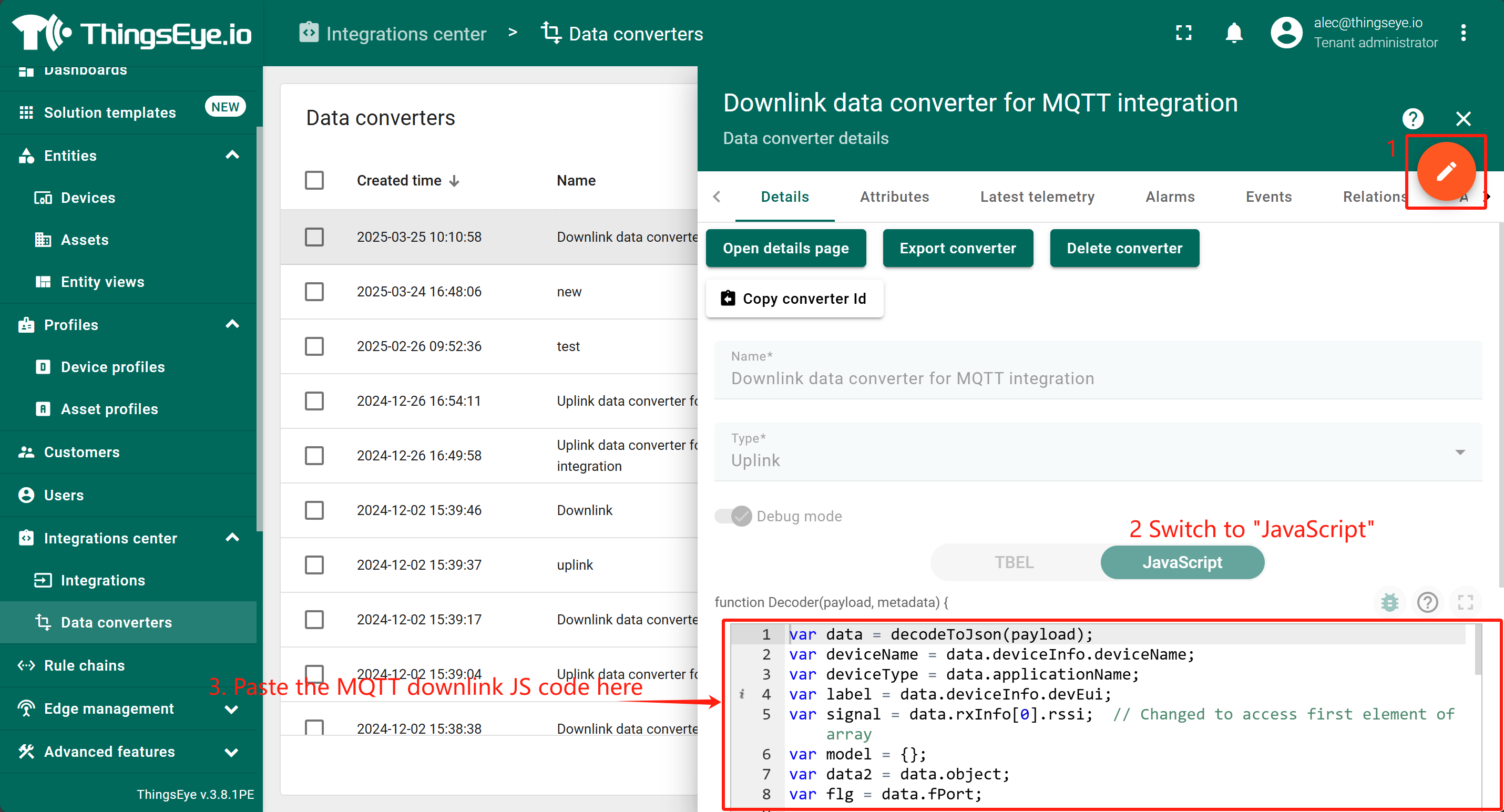
进入 Integrations center -> Data converters 页面,找到在创建集成时自动新建的 MQTT downlink converter。
进入编辑模式,并把 MQTT downlink JS code 应用到该 downlink converter 中。
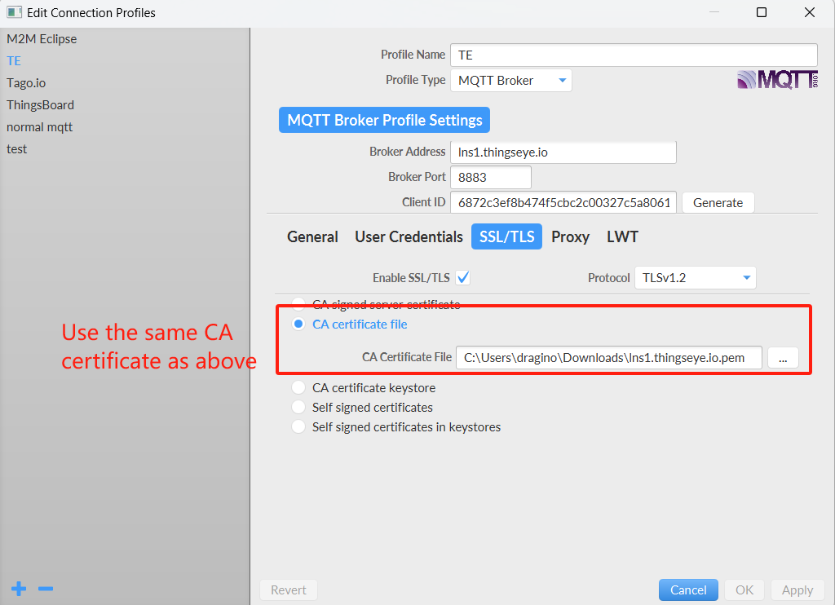
4.3 使用 MQTT.fx 模拟
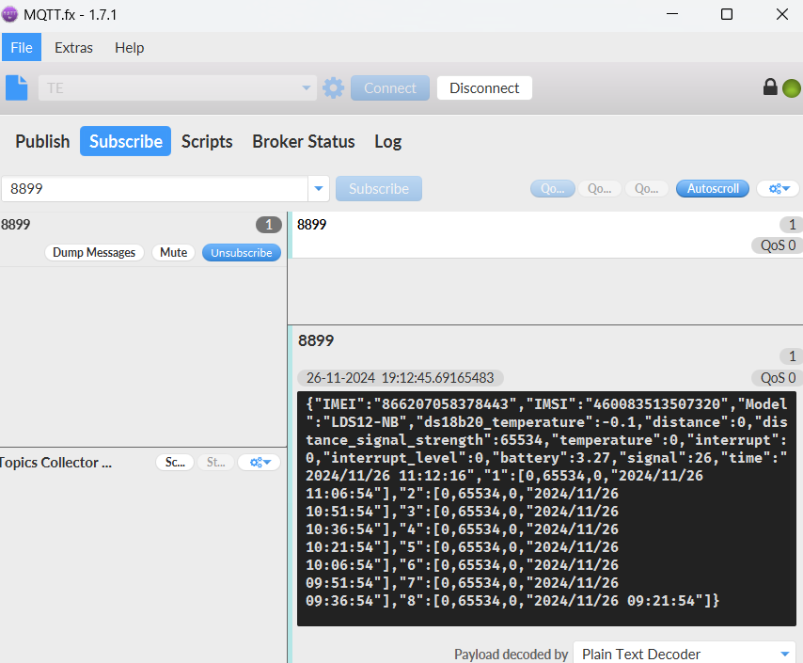
5. 测试连接
AT 命令
- AT+PRO=3,5 // 使用 MQTT 连接和 JSON Payload
- AT+SERVADDR=lns1.thingseye.io,8883
- AT+SUBTOPIC=8899 // 必须与 ThingsEye 中创建的 MQTT integration 的 Topic 保持一致
- AT+PUBTOPIC=8899 // 必须与 ThingsEye 中创建的 MQTT integration 的 Topic 保持一致
- AT+CLIENT=NULL
- AT+UNAME=NULL
- AT+PWD=NULL
- AT+TLSMOD=1,2
请注意,Topic 必须在设备端与服务端保持一致。如果你的设备并非 Dragino 设备,那么地址应与所使用 Broker 的地址保持一致。
长按设备按钮 1 到 3 秒测试上行。Thingseye 中的 MQTT integration 可查看来自设备的上行数据:
进入 Device -> Search Device,输入设备的 IMEI 来查找设备。