Dragino GE 版本 NB 设备快速配置指南
1. 通用 NB 设备入网配置(1TB 设备可跳过此步骤)
要让 NB-IoT 传感器接入 NB-IoT 网络,你需要:
- 从运营商处获取一张 NB-IoT SIM 卡。(不同于普通手机使用的 SIM 卡)
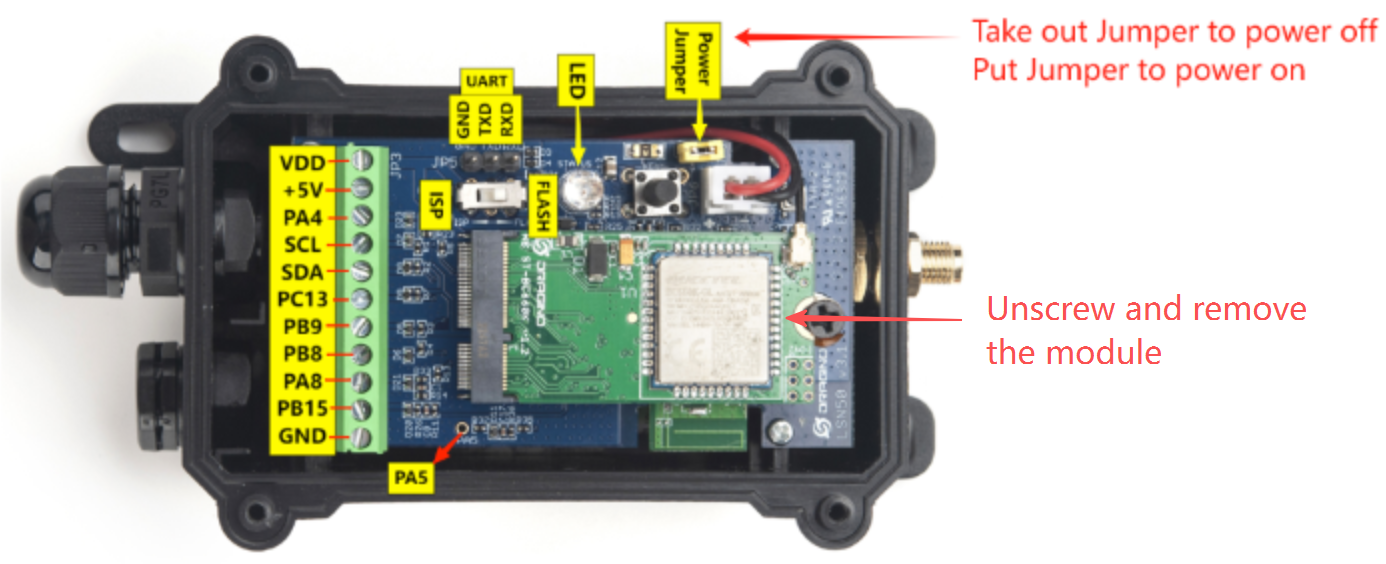
- 打开设备外壳并关闭终端电源(取下 Jumper)。
- 拧下螺丝并拆下模块。
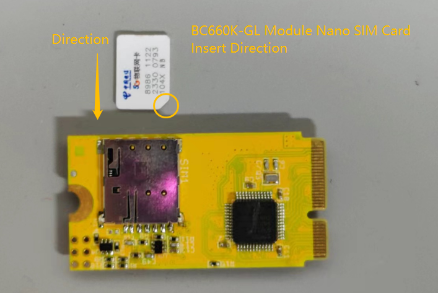
- 将 SIM 卡插入传感器中。(插入方向见下图)
- 装回模块并拧紧螺丝,然后重新给终端上电(装回 Jumper)。
- 装回外壳,并长按按键 5 秒重启设备。
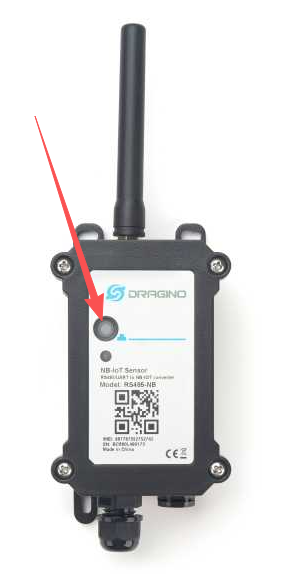
2. 通过手机 App 配置
2.1 下载 App
从 Google Play / App Store 下载
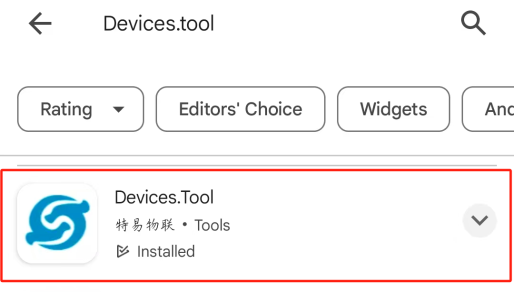
打开 Google Play Store,搜索 Devices.tool,然后下载安装。(如果找不到,也可以尝试搜索 Dragino)
2.2 如何使用 BLE 配置传感器
视频说明:Use BLE to configure Sensors
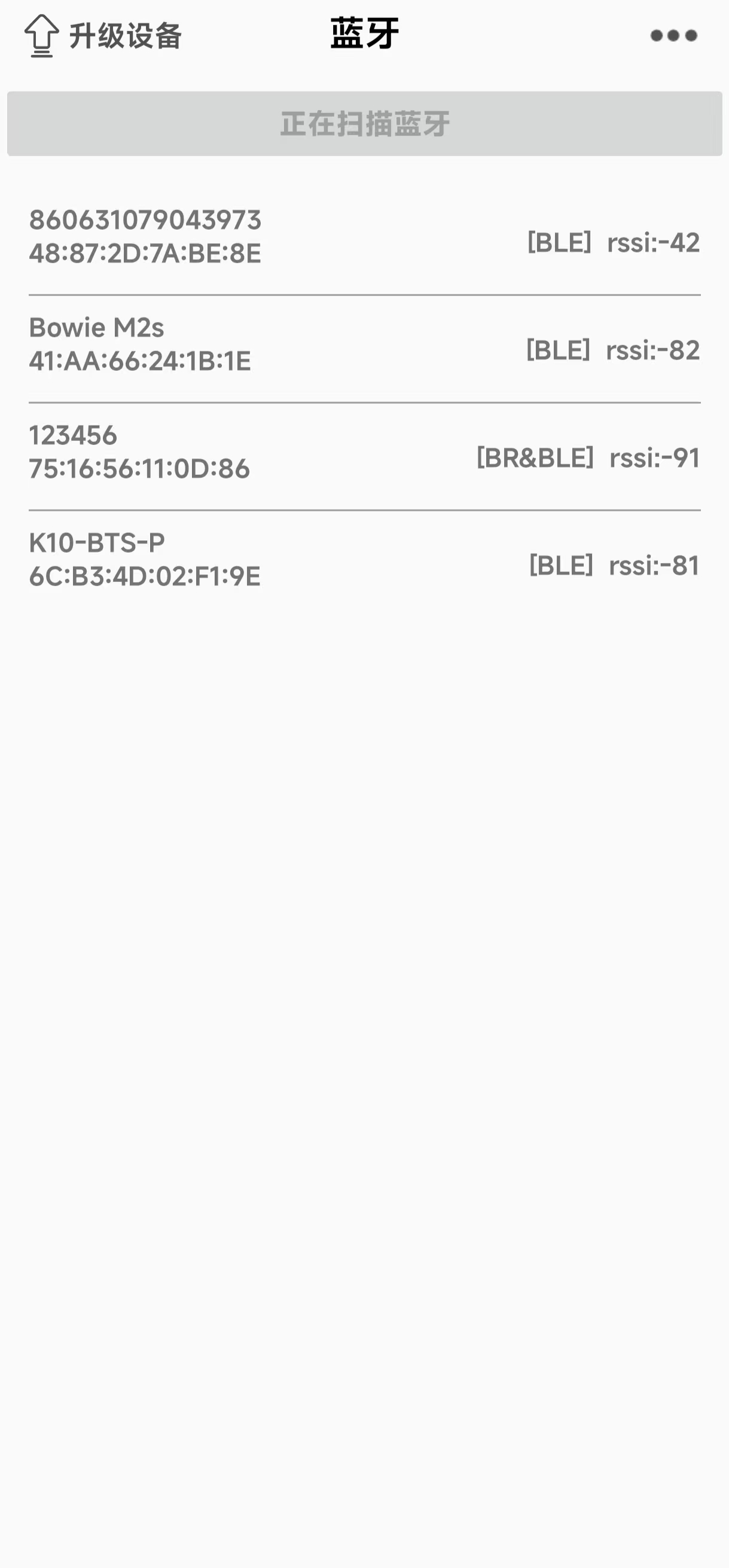
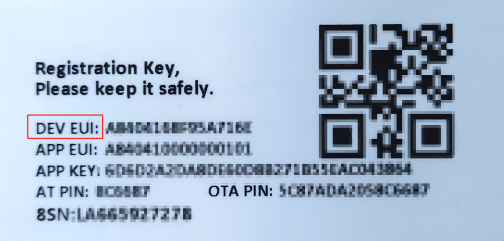
在手机中安装并运行 App。按下待测试设备的复位键,然后点击 SCAN BLUETOOTH DEVICES。找到正确的设备并连接(设备名称应与设备的 DEV EUI 一致)。
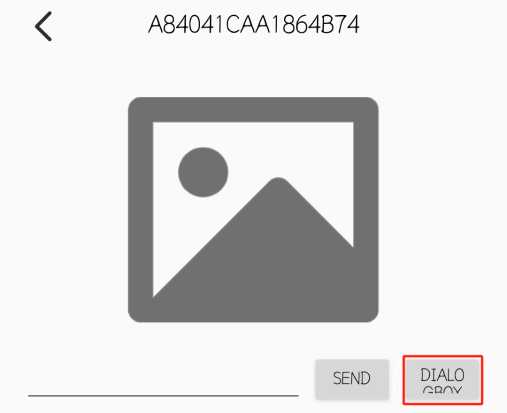
连接成功后,进入界面并点击 DIALOGBOX。
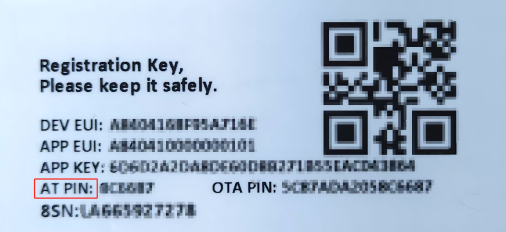
每台设备都有一个唯一密码,称为 AT PIN(印在包装盒内部)。输入该密码后,即可访问设备 UART。
在对话框中输入 AT PIN 并换行,点击 Send,当返回数据显示 Password Correct 时,即可开始配置 AT 命令。
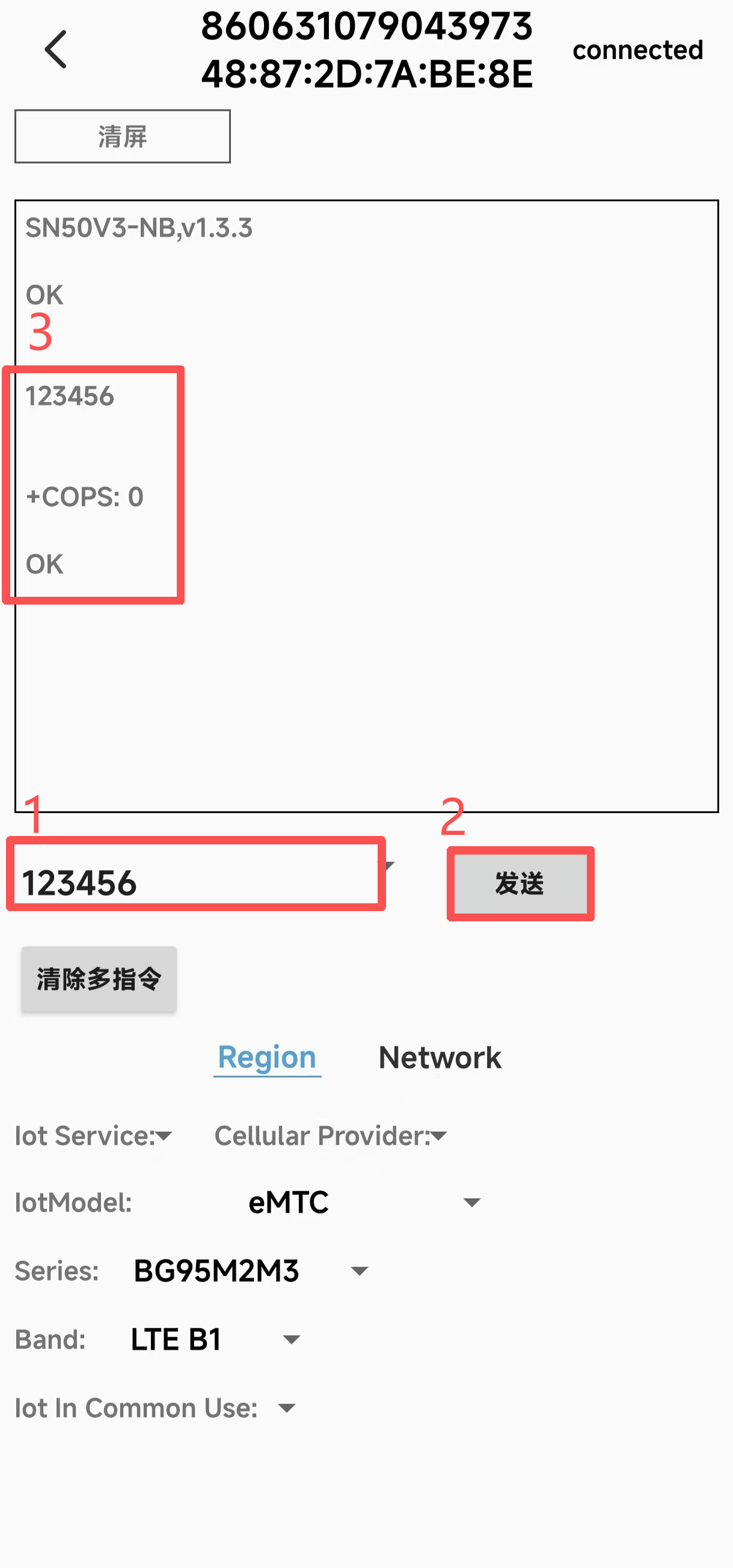
注意:
Devices.Tool 现已支持无换行发送命令,并支持一次配置多条 AT 命令。同时,每次发送后会自动保存记录,点击历史命令即可直接回填到输入框中。
2.3 配置服务器地址、数据格式和 APN
请注意:iOS 版本软件不支持快速配置功能,需要手动输入完整命令。
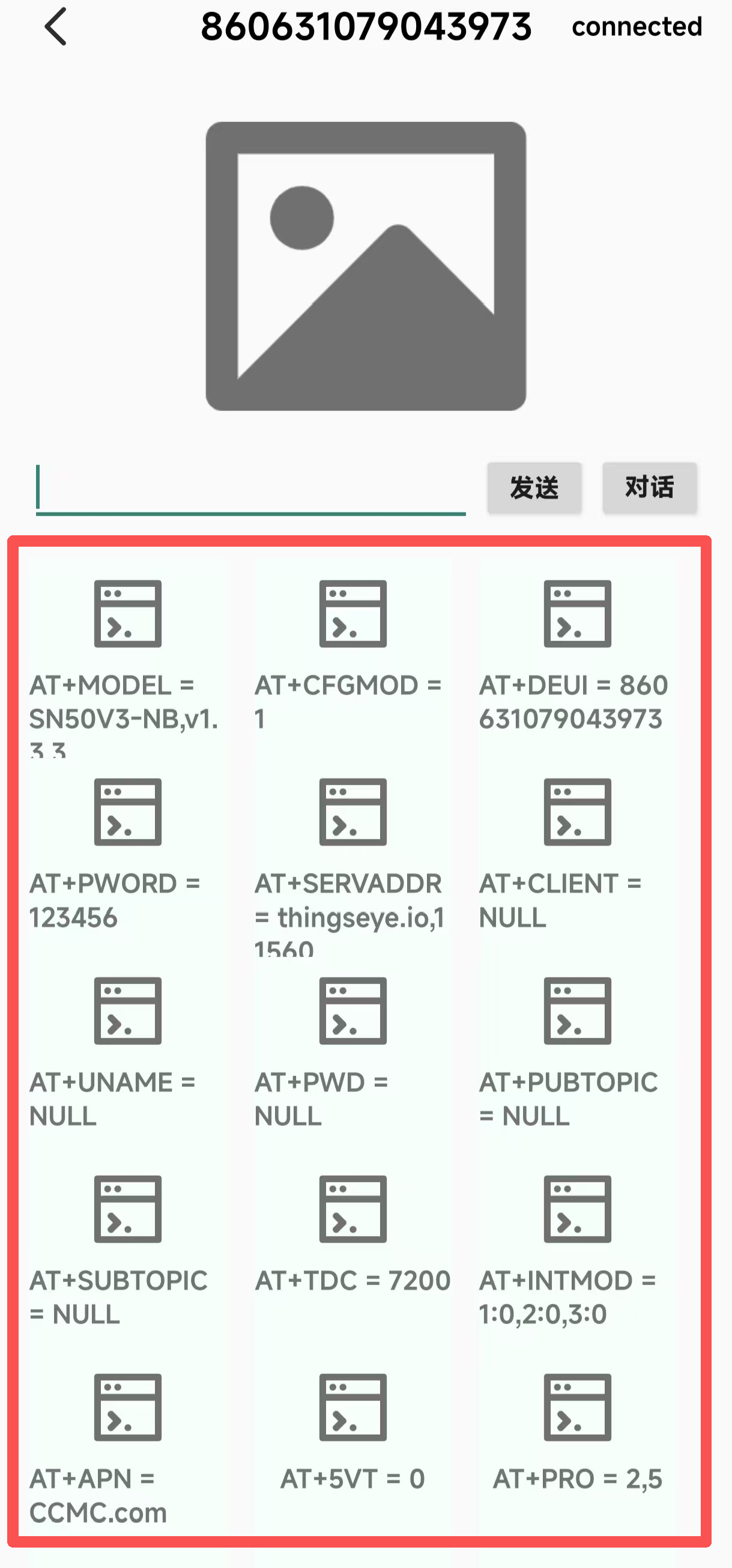
1) 配置数据发送格式
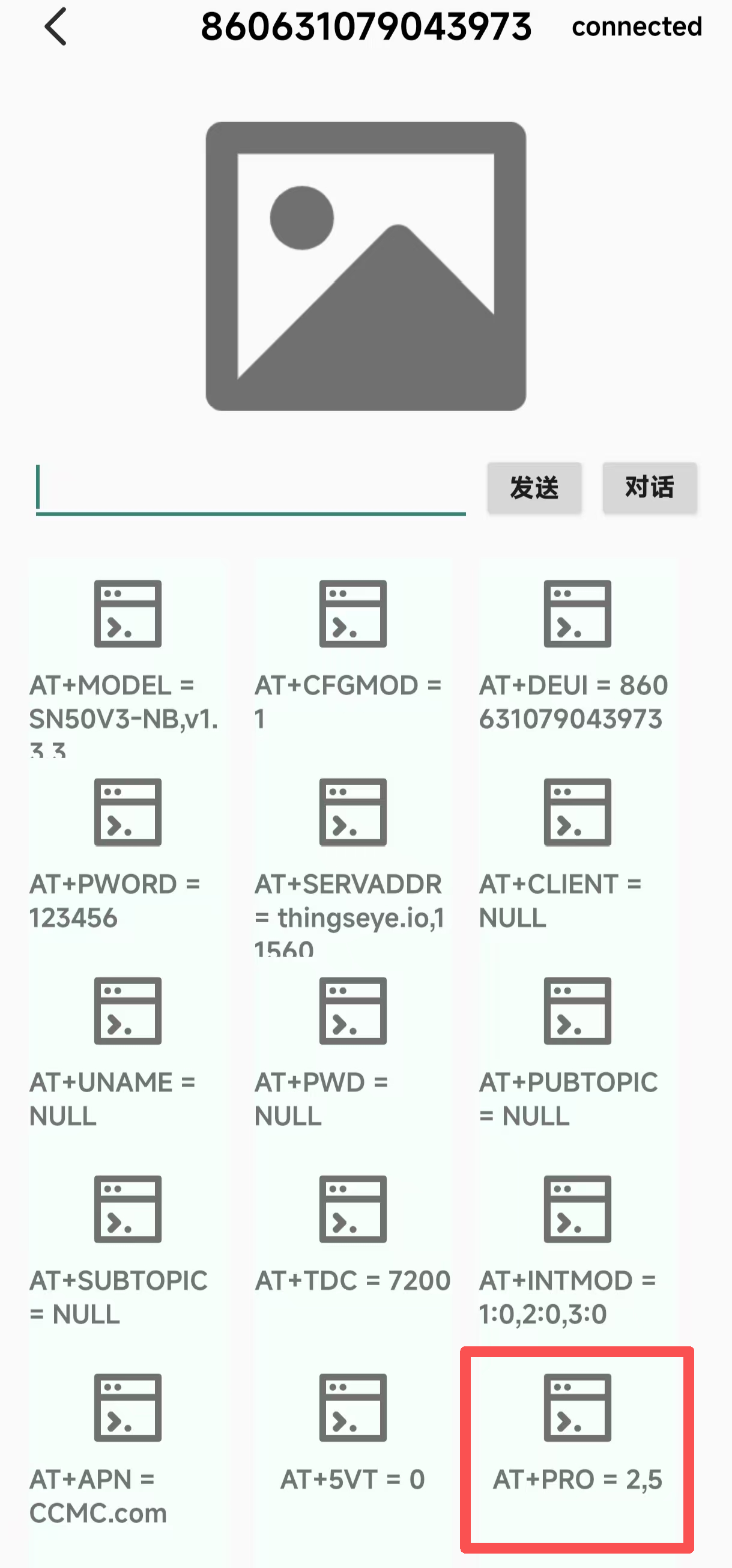
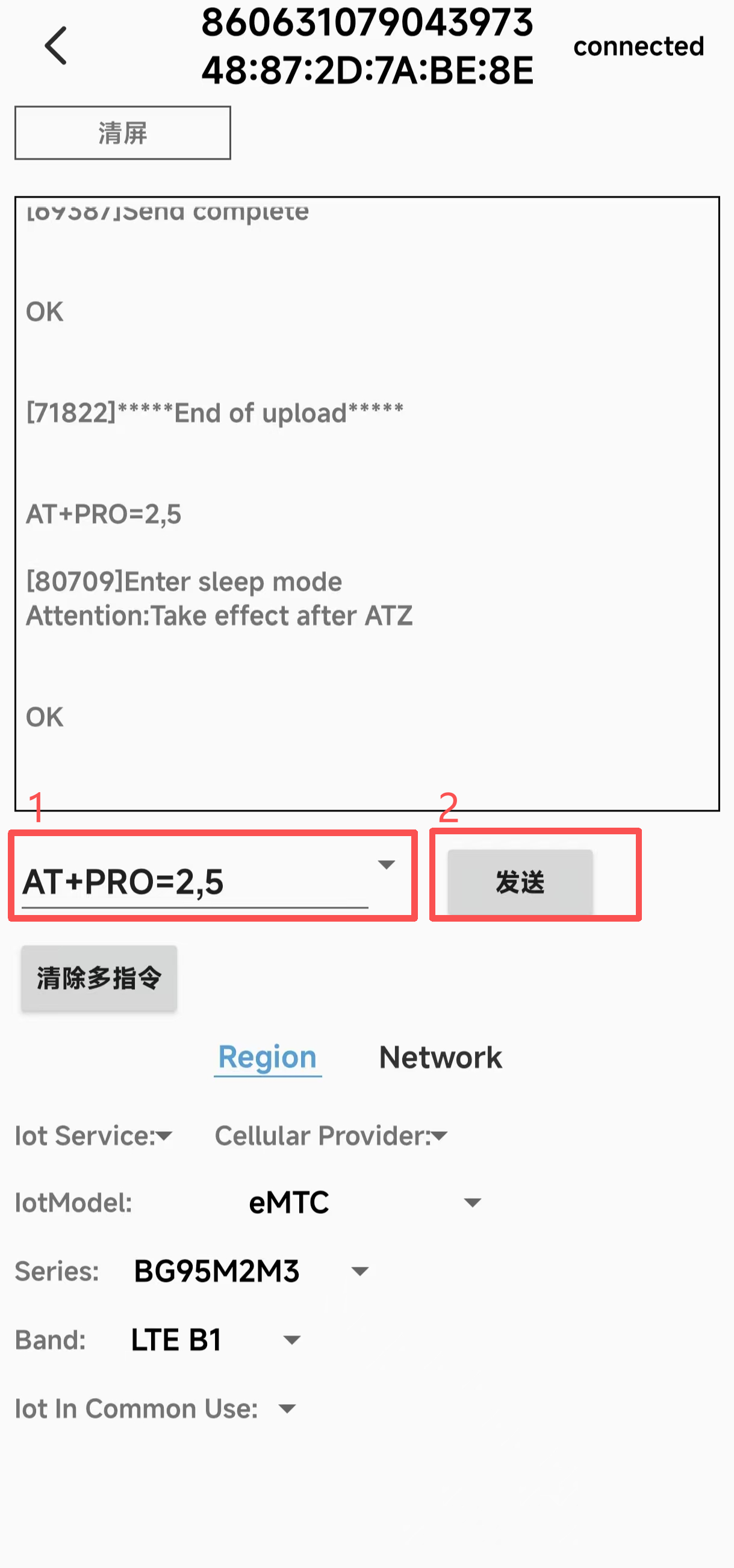
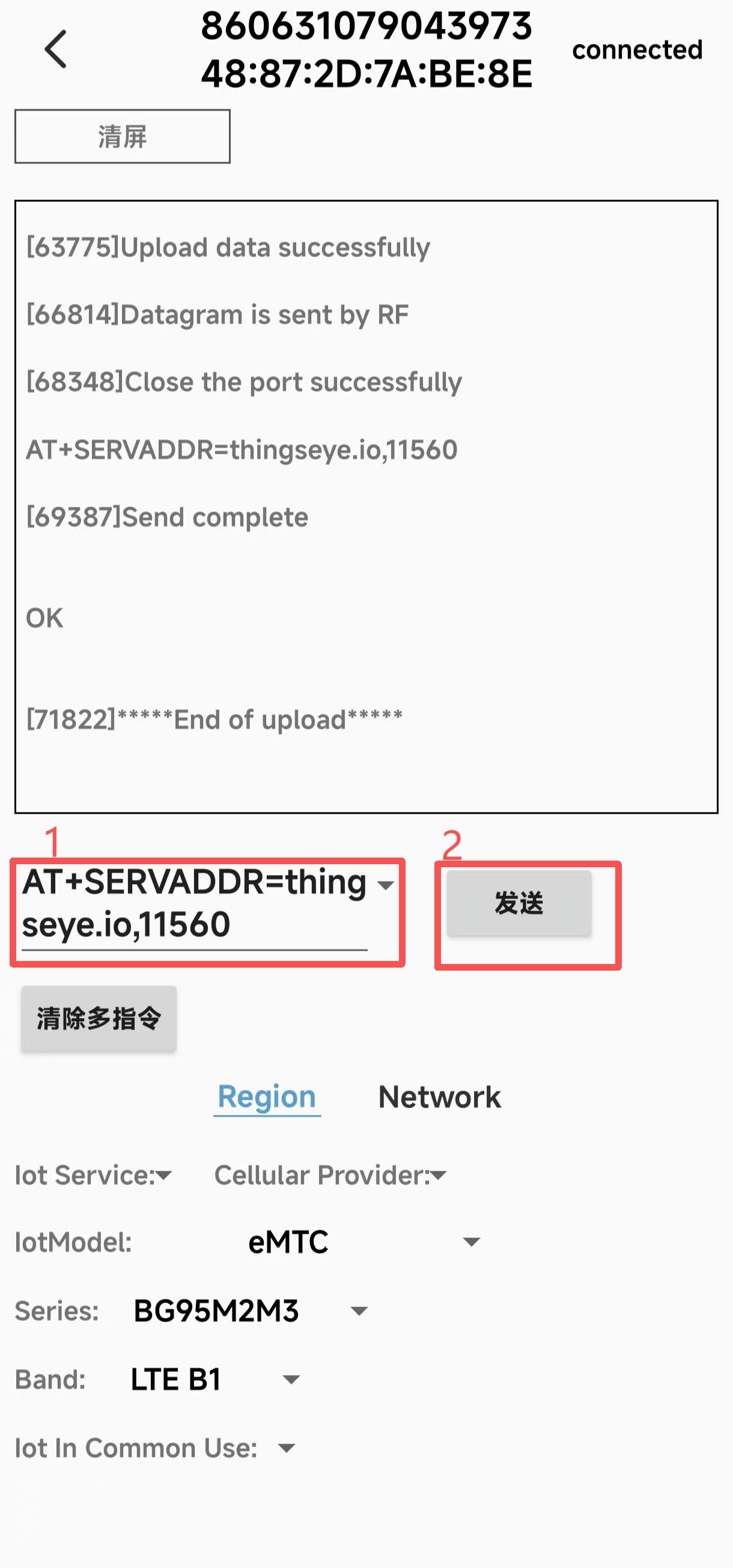
2) 配置服务器地址
如果你希望设备上行到 ThingsEye,地址应配置为:AT+SERVADDR=server1.thingseye.io,11560
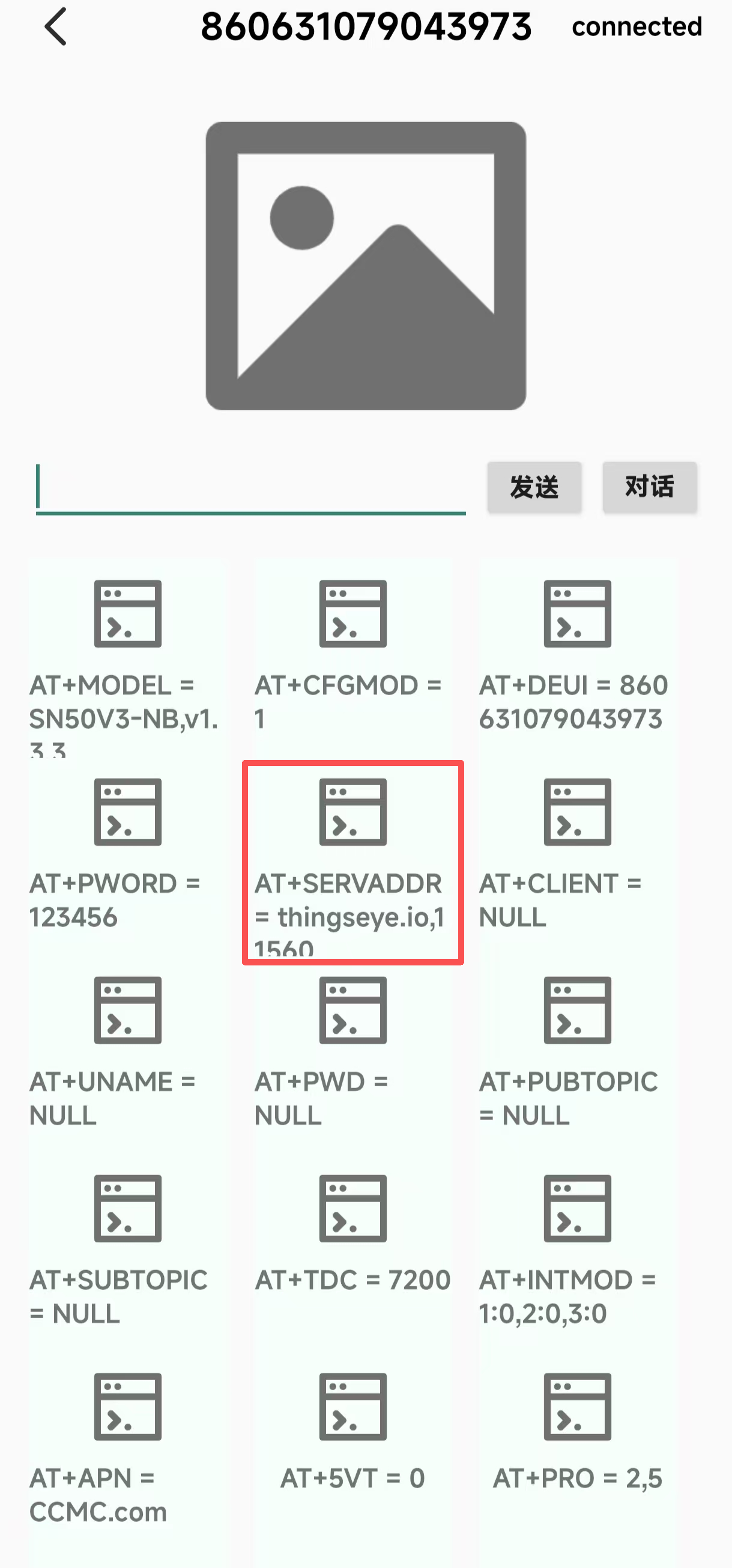
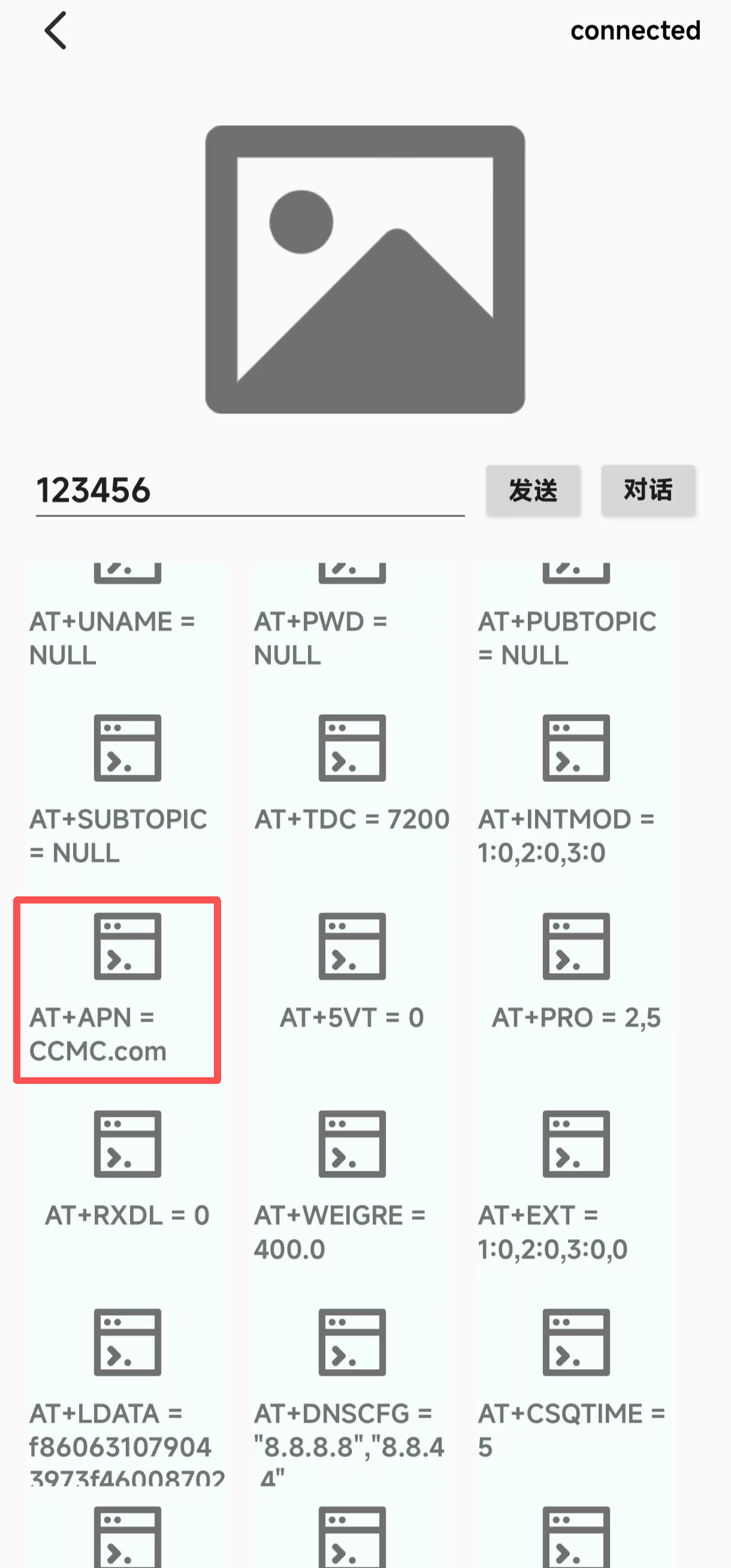
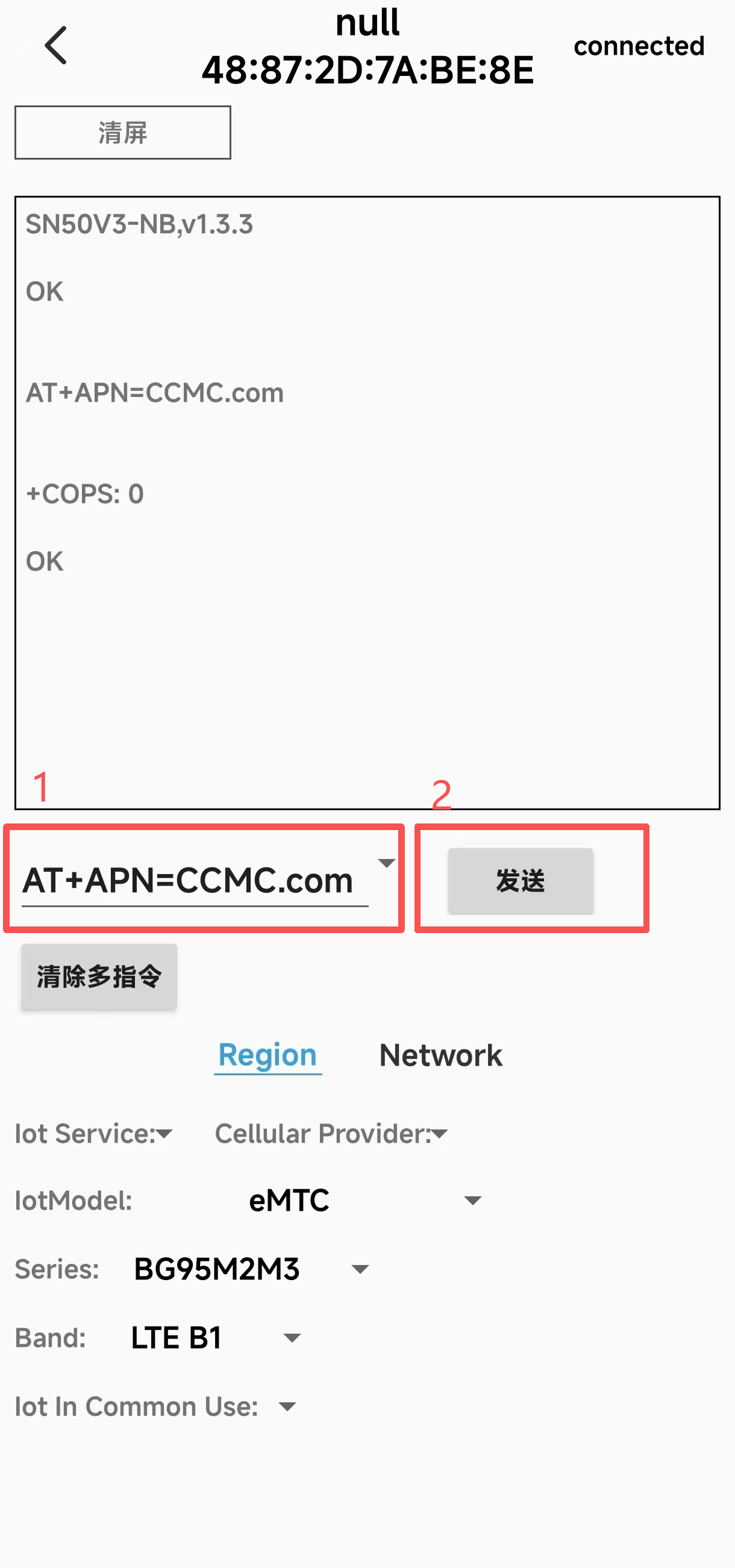
3) 配置 SIM 卡接入点(APN)
如果你使用的是 Dragino 的 SIM 卡,APN 应配置为:AT+APN=iot.1nce.net
4) 验证设备连通性
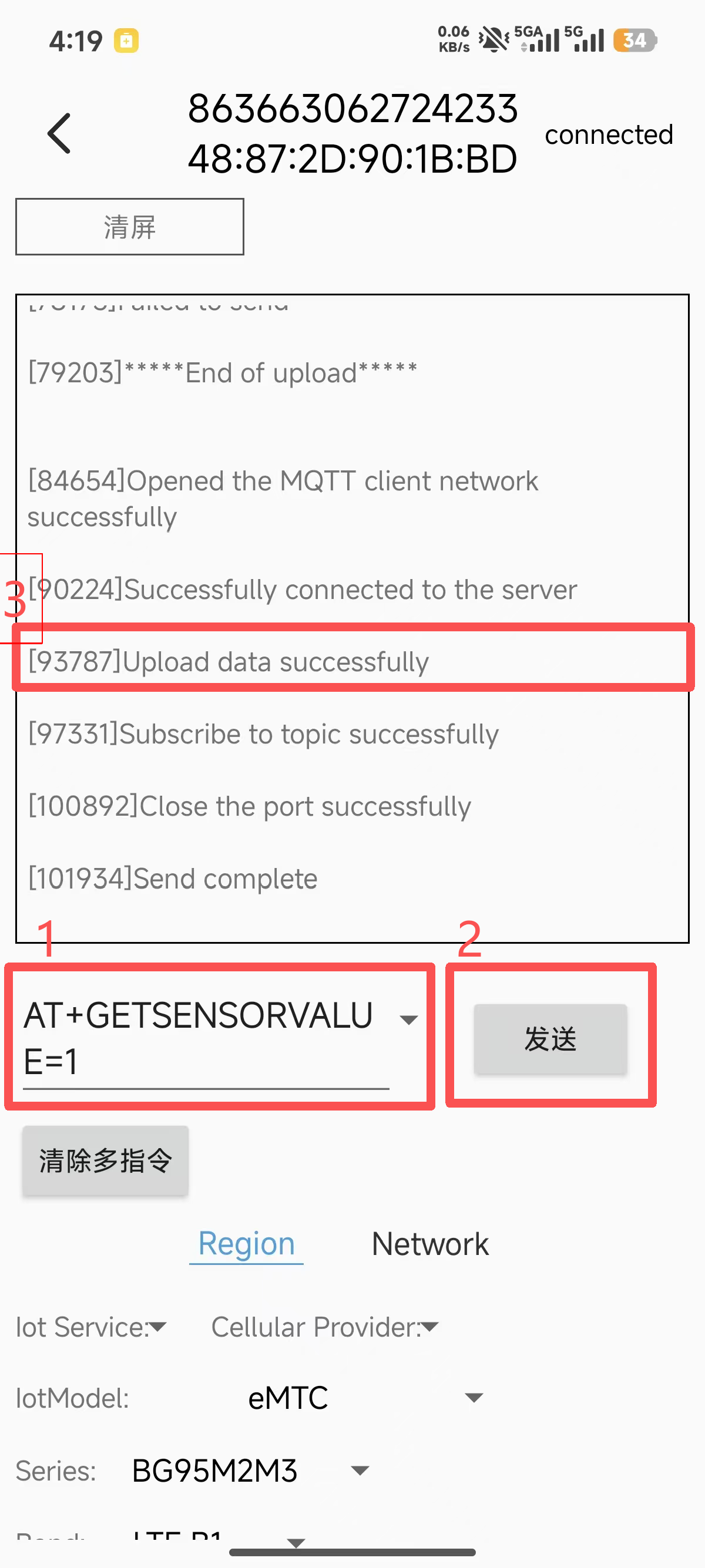
输入 AT+GETSENSORVALUE=1 验证设备连通性。
如果显示 Failed,请发送邮件到 support@dragino.cc 寻求帮助。
3. 数据可视化
如果你还没有 ThingsEye(TE)账号,请先参考此指南: ThingsEye Account - ThingsEye Wiki
以下内容默认你已经拥有 TE 账号。
登录 TE:
https://thingseye.io/
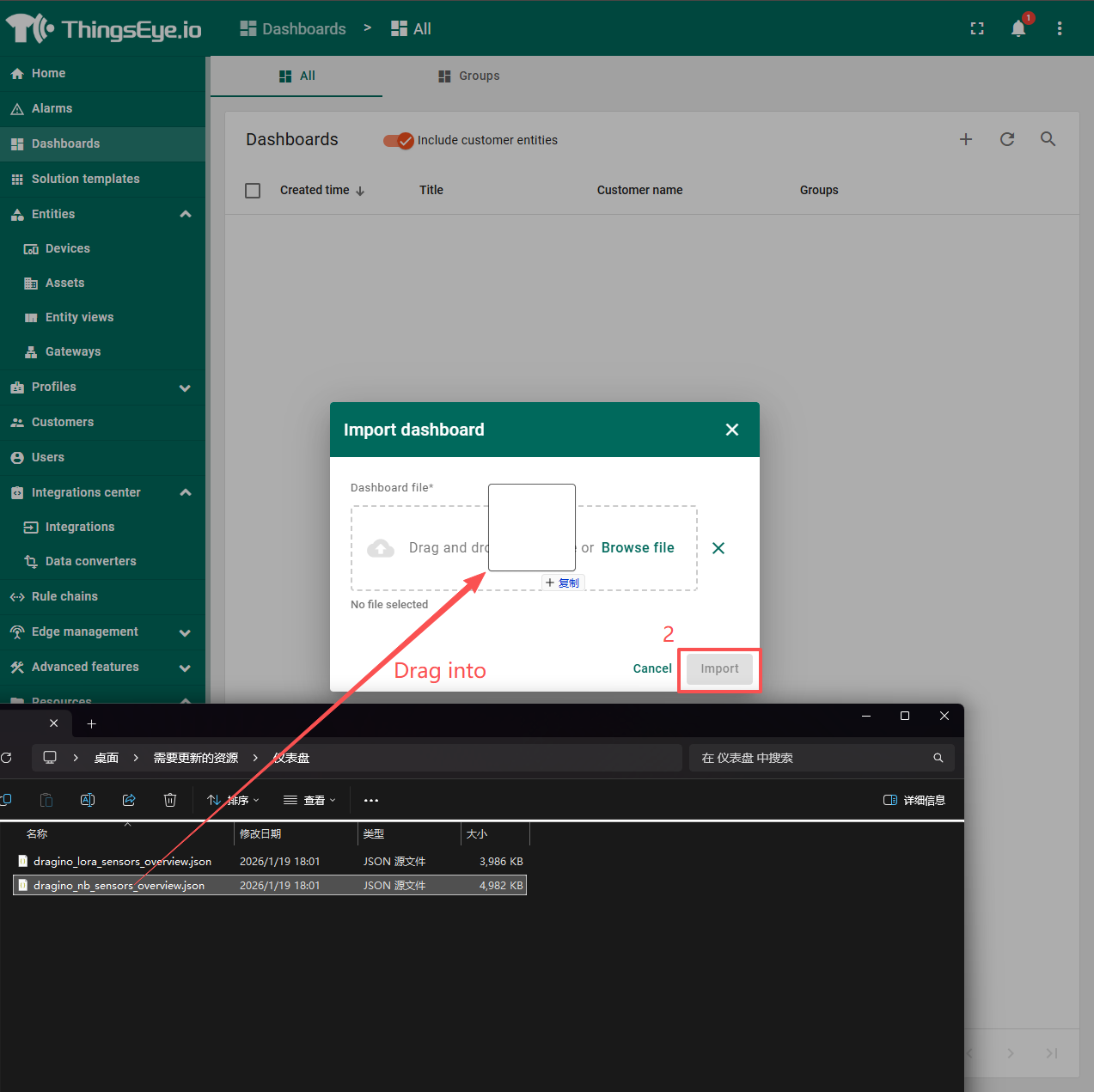
下载此仪表板:
dragino_nb_sensors_overview.json
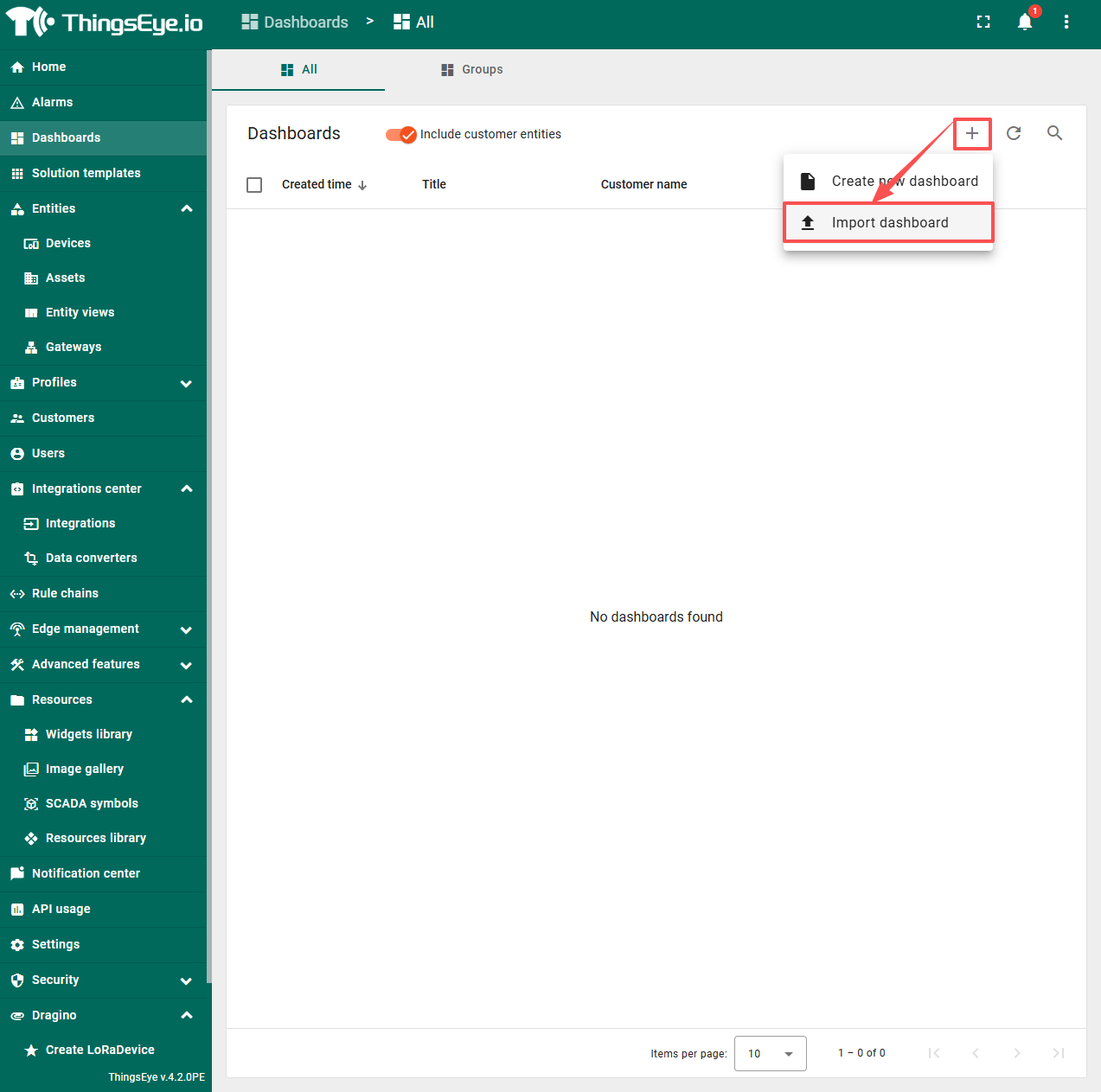
导入仪表板。
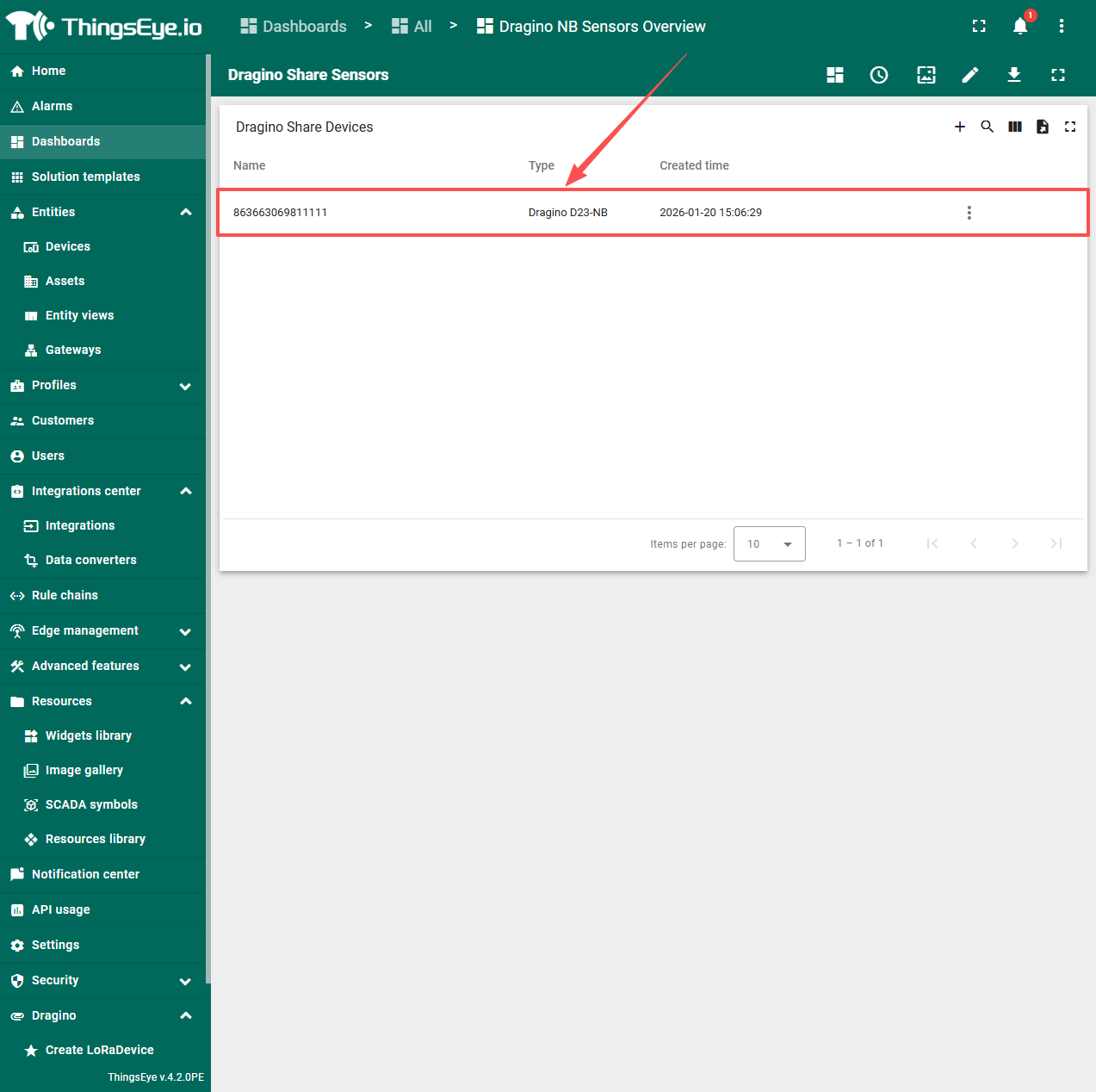
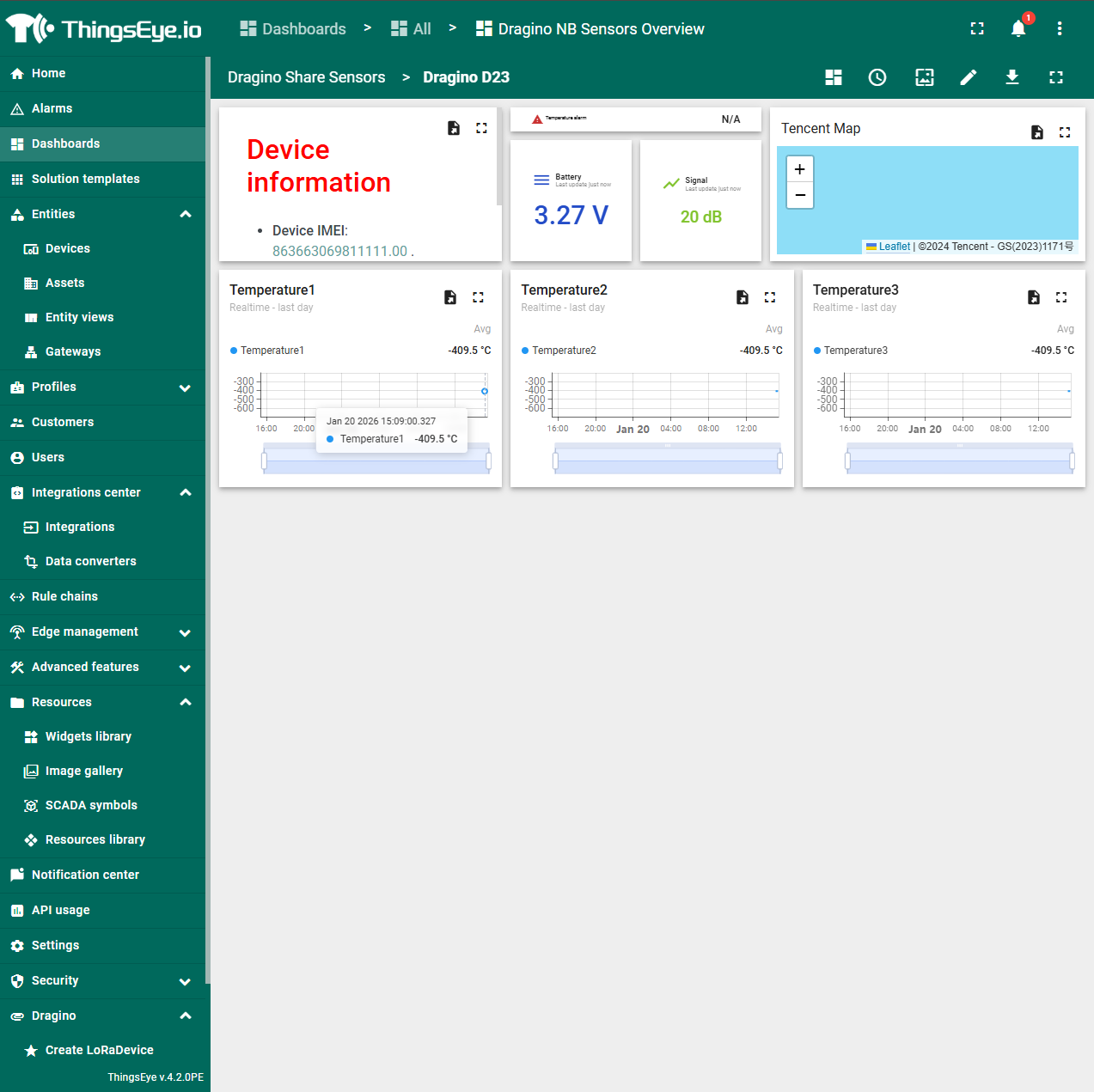
打开仪表板并点击设备。